Tenorshare さまより執筆依頼を頂いたものです。ソフトウェアの使用方法や感想などは個人的な意見を筆記しています。予めご了承ください。
はじめに
ストレージ容量の調整や、新しく購入したディスクの再構成などを行う際、パーティション管理ソフトが必要になる場面も少なくありません。Windows にもディスク管理ソフトは初期搭載されていますが、様々な制限があり、一部の作業は難しい場合があります。
その時は、外部のソフトに頼る必要もあるかも知れません。
この記事では、高度なディスク調整やディスクコピーが可能な有償のパーティション管理ソフト「4DDiG Partition Manager」を紹介します。
4DDiG Partition Manager とは
4DDiG Partition Manager は、香港に本社を置くTenorshare が提供するパーティション管理ソフトウェアです。
シンプルかつ直感的に使用でき、サポートも充実しているため、PC初心者の方にも非常におすすめなソフトウェアです。
利用料金について
前章でも記述した通り、4DDiG Partition Manager は有償のソフトです。
2026年2月時点での機能・価格は下記の通りです。※キャンペーンなどにより料金は変動する場合が有ります
| プラン | 月間更新ライセンス | 年間更新ライセンス | 永久ライセンス |
|---|---|---|---|
| 価格(税込) |
2,580円 |
6,580円 |
9,780円 |
| ライセンス数 | 1ライセンス・2PC | ||
| ディスク/パーティションのクローン | ✔ | ✔ | ✔ |
| MBR / GPTディスクの変換 | ✔ | ✔ | ✔ |
| Windowsシステムの移行 | ✔ | ✔ | ✔ |
| パーティションを簡単に拡張 | ✔ | ✔ | ✔ |
| ディスク領域の再割り当て | ✔ | ✔ | ✔ |
| Windows 11のアップグレード要件を回避 | ✔ | ✔ | ✔ |
| データの完全消去(復元不可) | ✔ | ✔ | ✔ |
| パーティションの復元・修復 | ✔ | ✔ | ✔ |
| ファイル・ディスク・システムのバックアップ&復元 | ✔ | ✔ | ✔ |
| 無料アップグレード | 1ヶ月 | 1年間 | 生涯 |
| 4DDiG Duplicate File Deleter | 7日間無料体験 | 7日間無料体験 | 7日間無料体験 |
有償のパーティション管理ソフトは1万円越えの物も多いですが、4DDiG Partition Manager は比較的お安いですね。
ソフトのダウンロードとインストール
この章では、ソフトのダウンロードとインストール方法について解説します。
ダウンロード
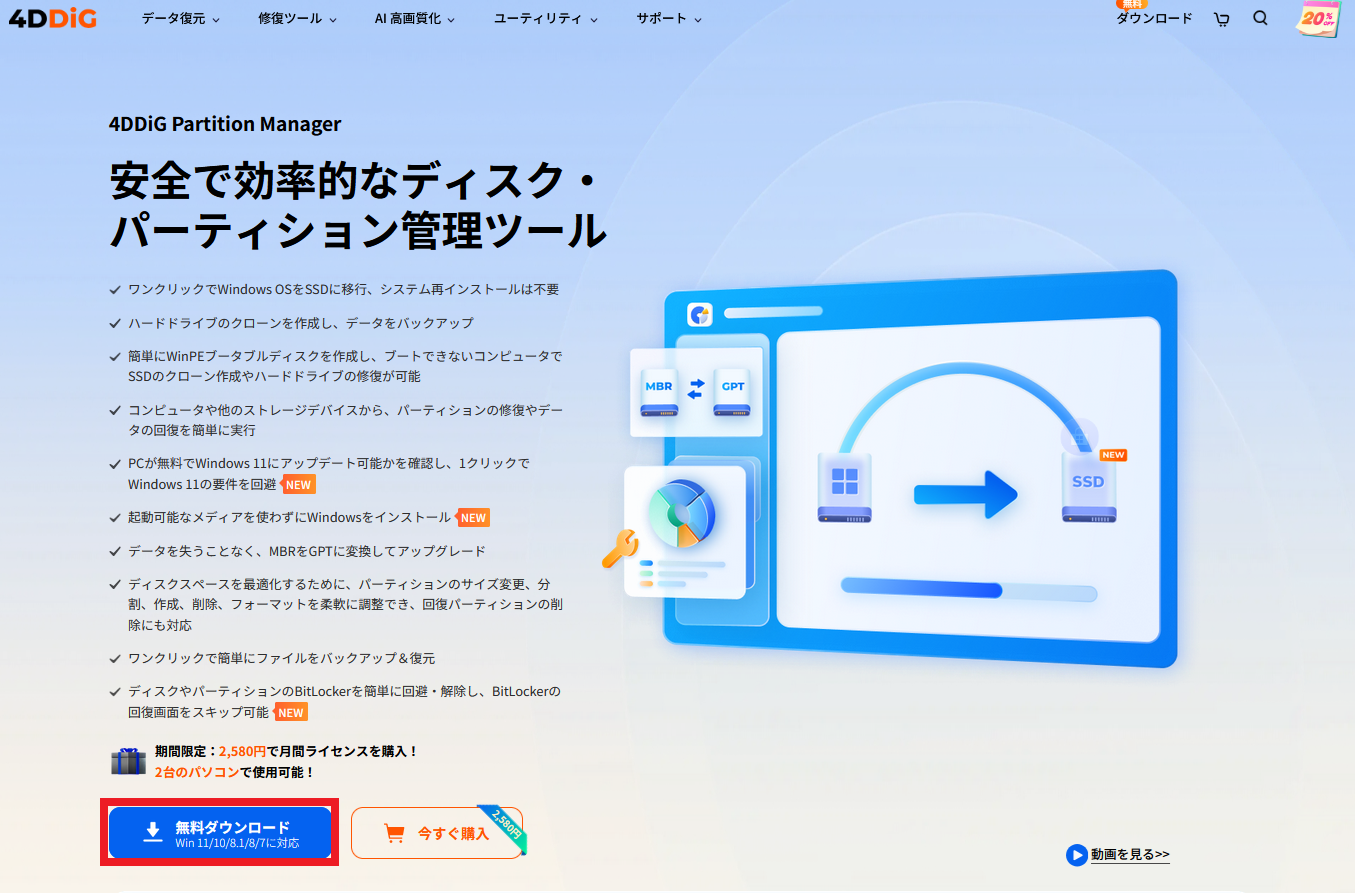
Tenorshare の公式サイトよりインストーラーのダウンロードを行います。

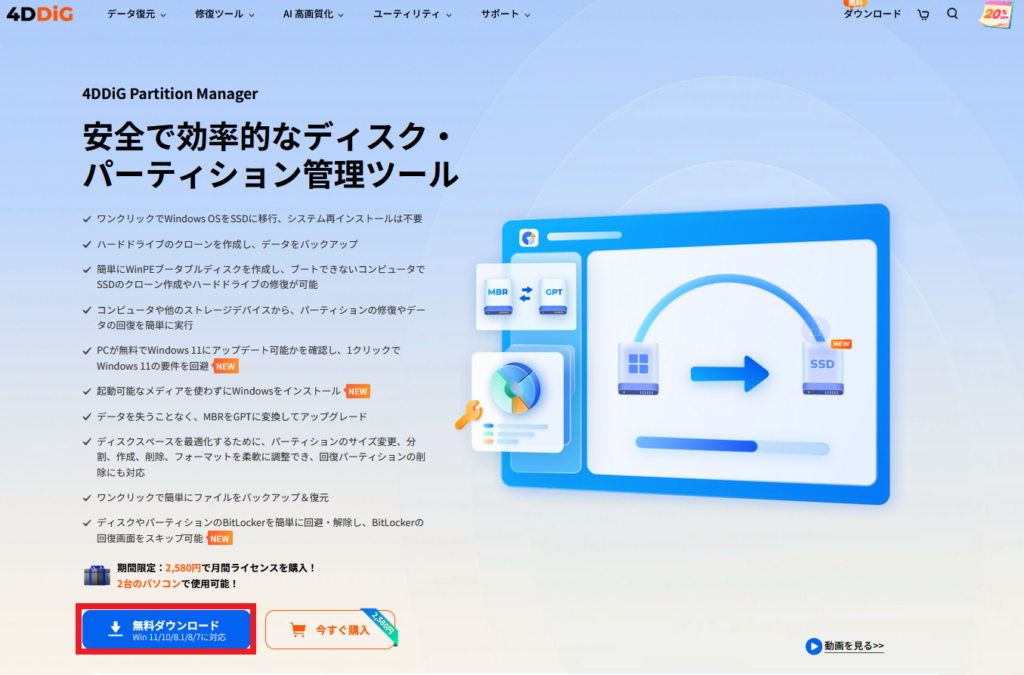
サイト内の「無料ダウンロード」をクリックするとすぐにダウンロードが始まります。※無料との記載がありますが、購入したライセンスキーでアクティベーションできます。
インストール
①インストーラーをダブルクリックし実行します。
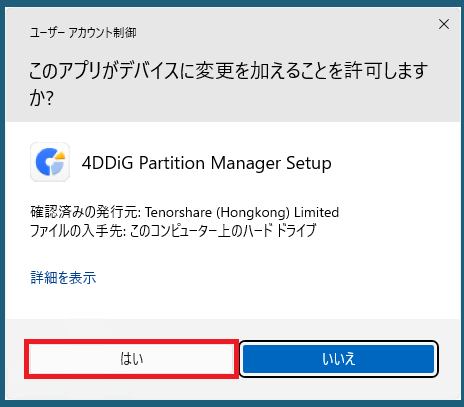
②ユーザーアカウント制御が表示されます。ここでは「はい」を選択します。
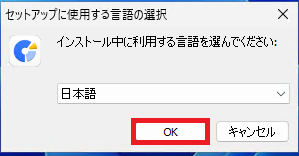
③使用する言語を選択します。
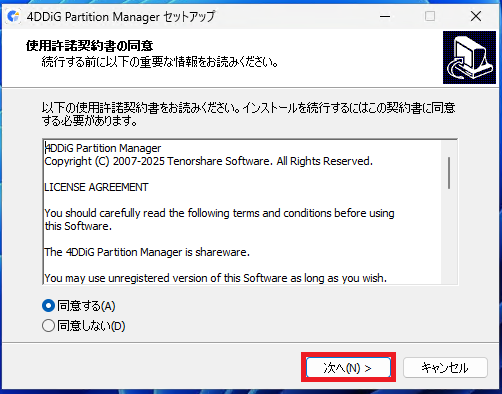
④使用許諾契約のページに移動します。内容をよく確認し「次へ」をクリックします。
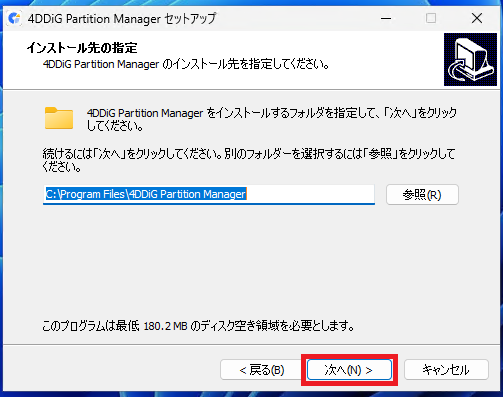
⑤インストール先パスの指定です。通常はこのまま「次へ」で問題ありません。
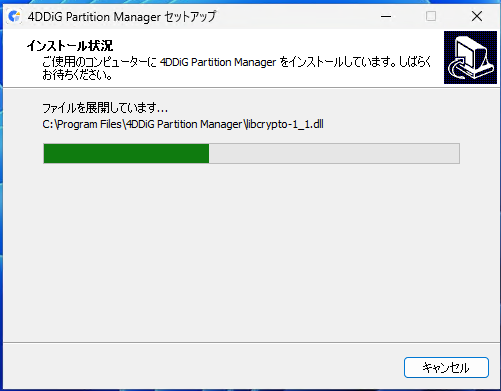
⑥インストールが始まります。暫く待機しましょう。
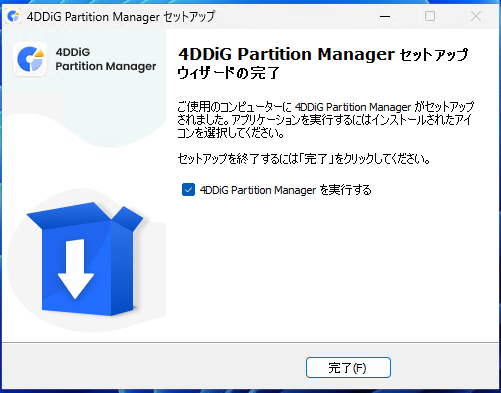
⑦下記のメッセージが表示されたらインストールは完了です。
基本的な使用方法
この章では、4DDiG Partition Manager の基本的な使用方法「パーティション操作」「ストレージのクローン」などについて解説します。
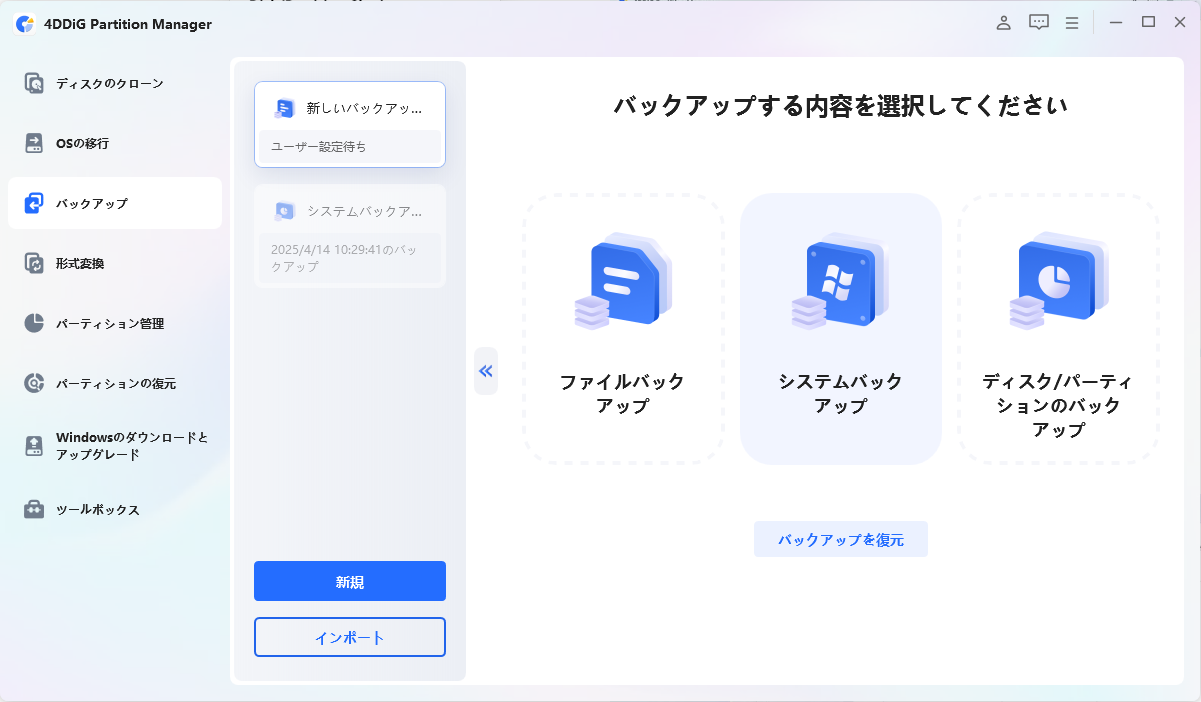
ソフトの基本UIは下記の通りです。
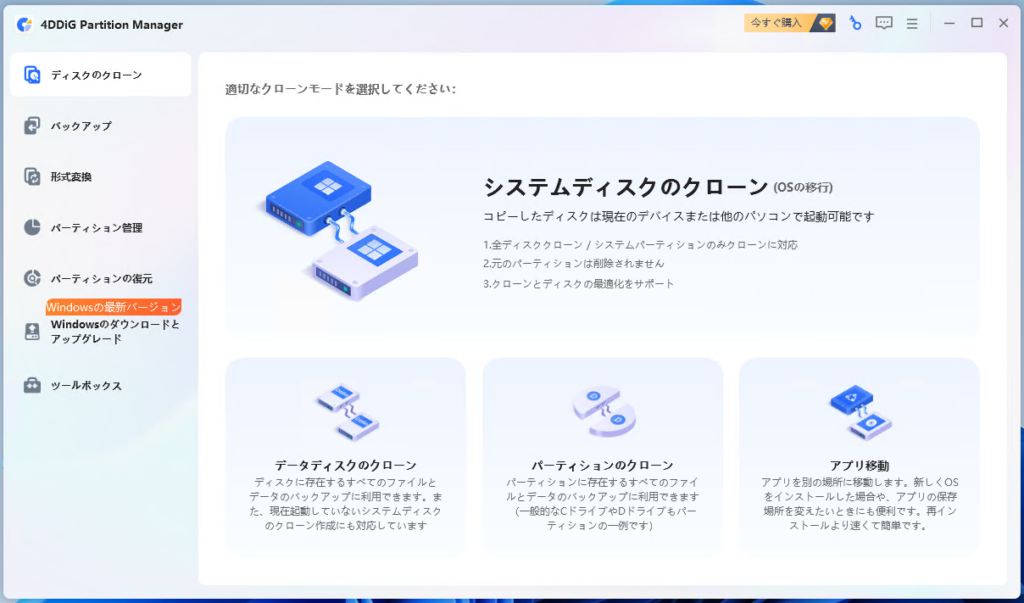
左のサイドバーから使用する機能を選択し、右の大きいパネルで詳細な操作を行います。
アクティベーション
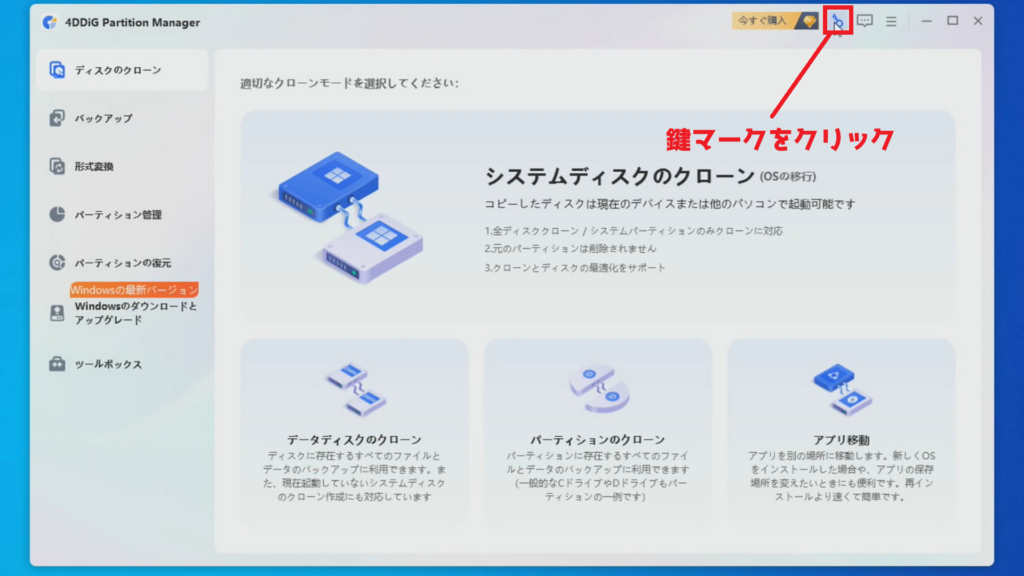
ソフトの起動後はすぐにアクティベーションを行いましょう。
①ソフト右上の鍵マークをクリックします。
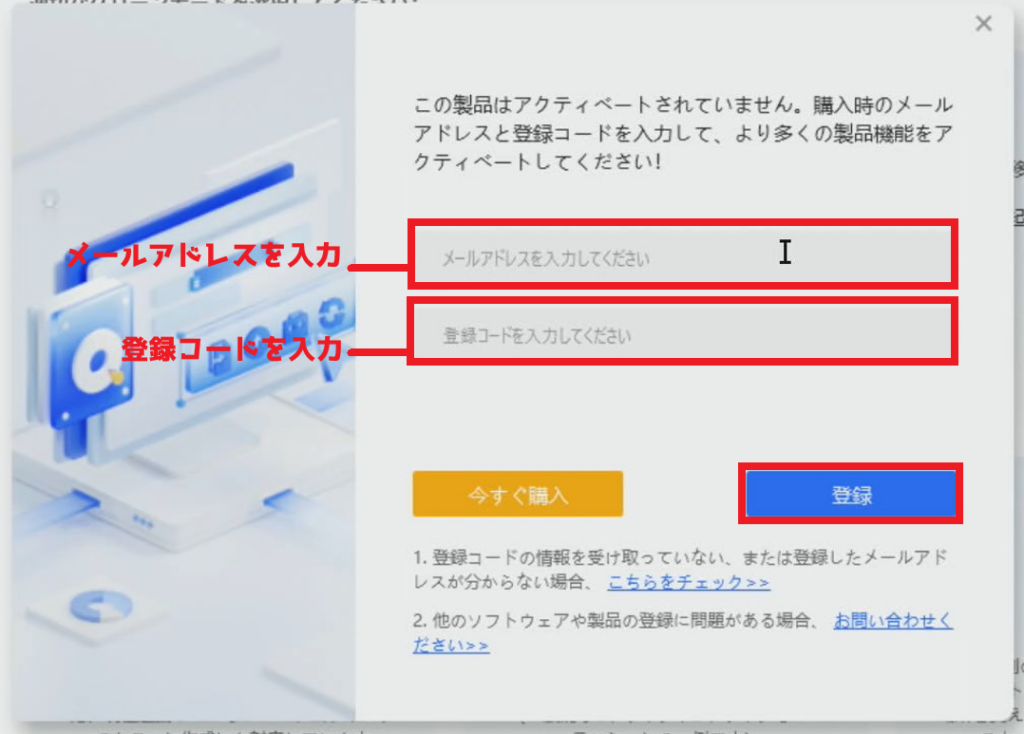
②アクティベーションダイアログが表示されます。購入時に設定した「メールアドレス」、また取得した「登録コード(アクティベーションキー)」を入力し「登録」をクリックします。
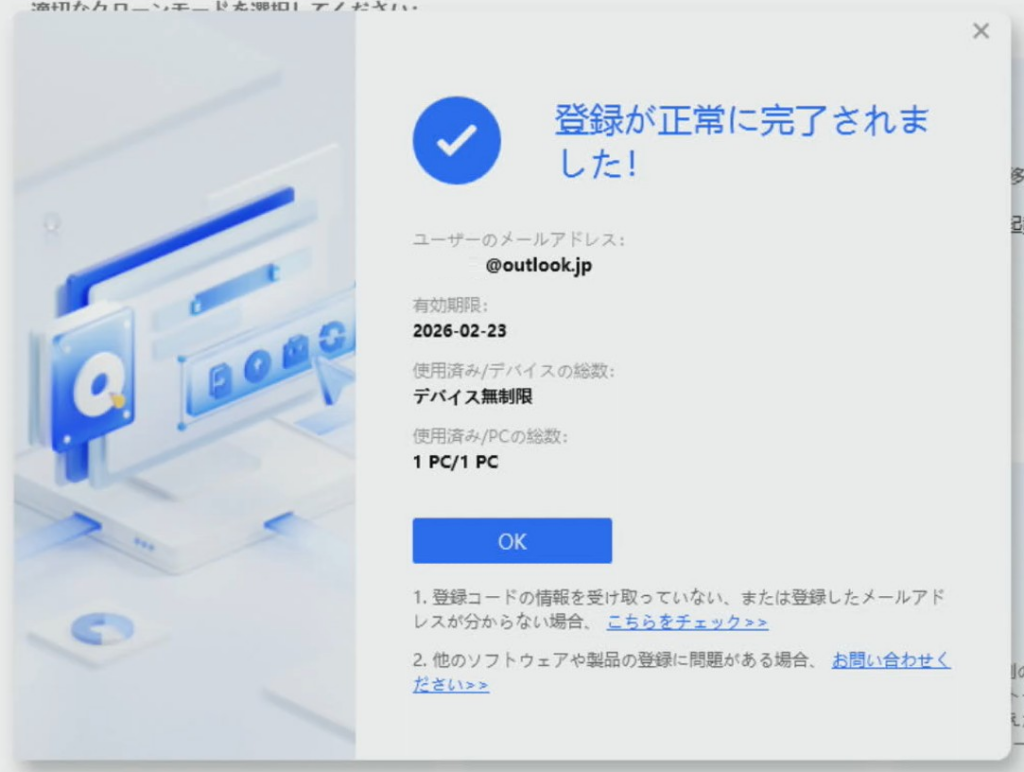
③下記のダイアログが表示されたらアクティベーションは完了です。「OK」をクリックします。
パーティション管理機能の利用
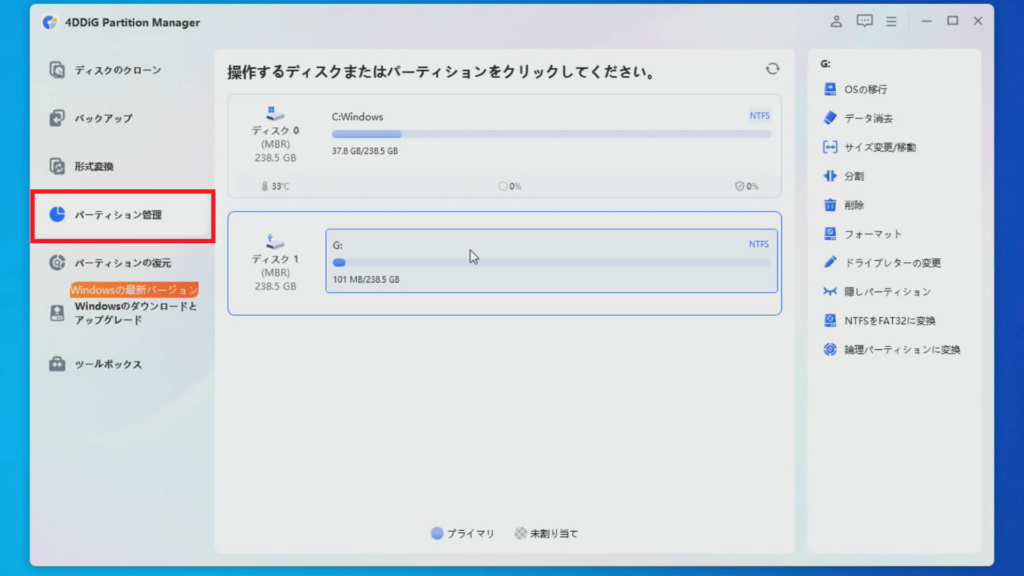
4DDiG Partition Manager のメインの機能であるパーティションの調整は、左サイドバーの「パーティション管理」タブより行えます。
全てのパーティション管理ソフトに該当する内容ですが、誤った操作や不具合により、データが紛失あるいはOSが起動しなくなるなどの問題が発生する可能性があります。
そのため、何か特別な理由がない限りはストレージのバックアップを取得後にパーティションの調整を行うことを推奨します。
また、4DDiG Partition Manager にはストレージのバックアップ機能が搭載されています。取得や復元方法については、こちらのTenorshare 公式サイトをご確認ください。
パーティションのサイズを調整する
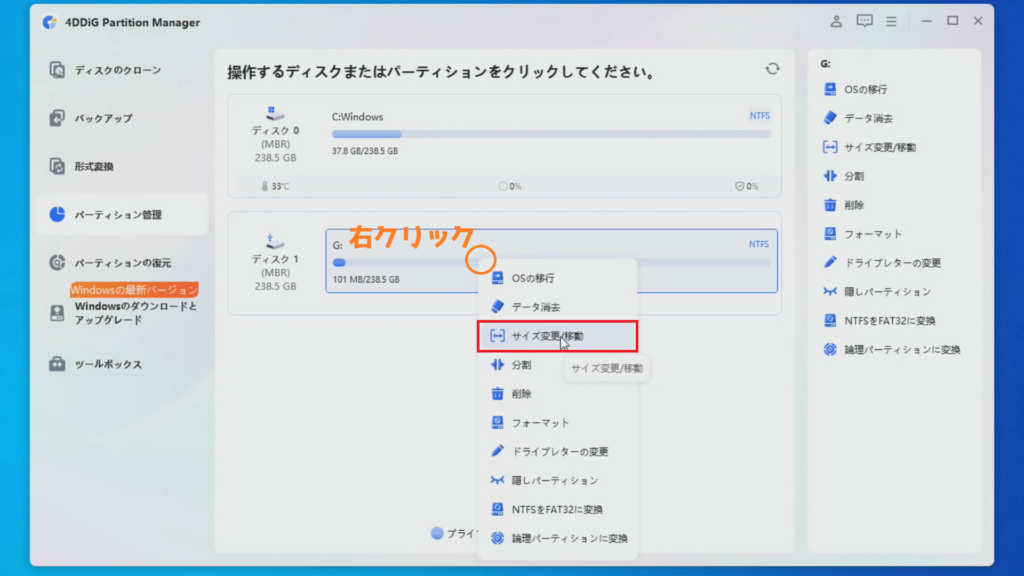
①サイズを調整したいパーティションの上で右クリックを押します。メニューが表示されるため「サイズ変更/移動」をクリックします。
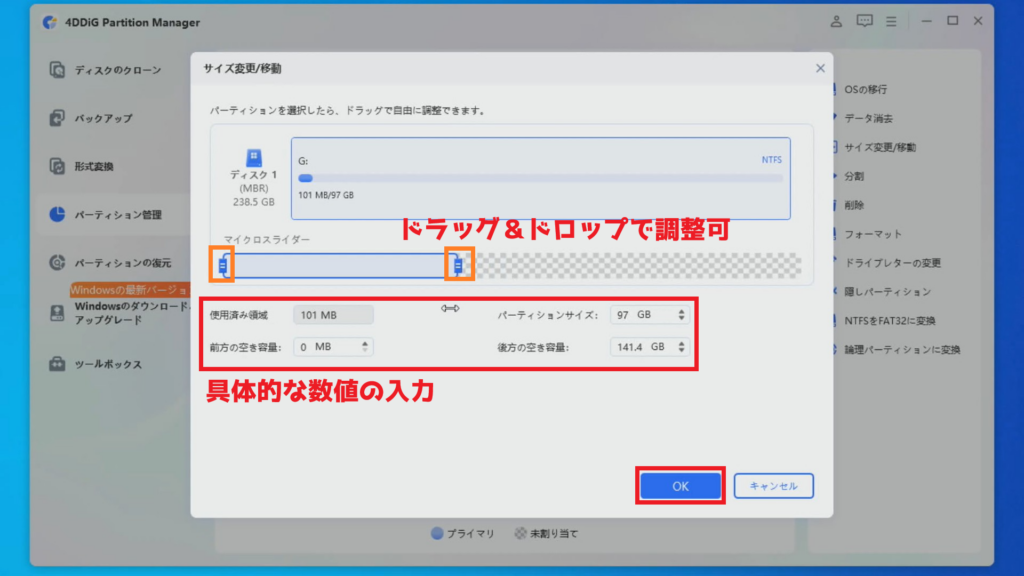
②サイズ変更/移動のウインドウが表示されます。マイクロスライダーでのドラッグ&ドロップや具体的な数値を入力しパーティションサイズを調整できます。設定変更後「OK」をクリックします。
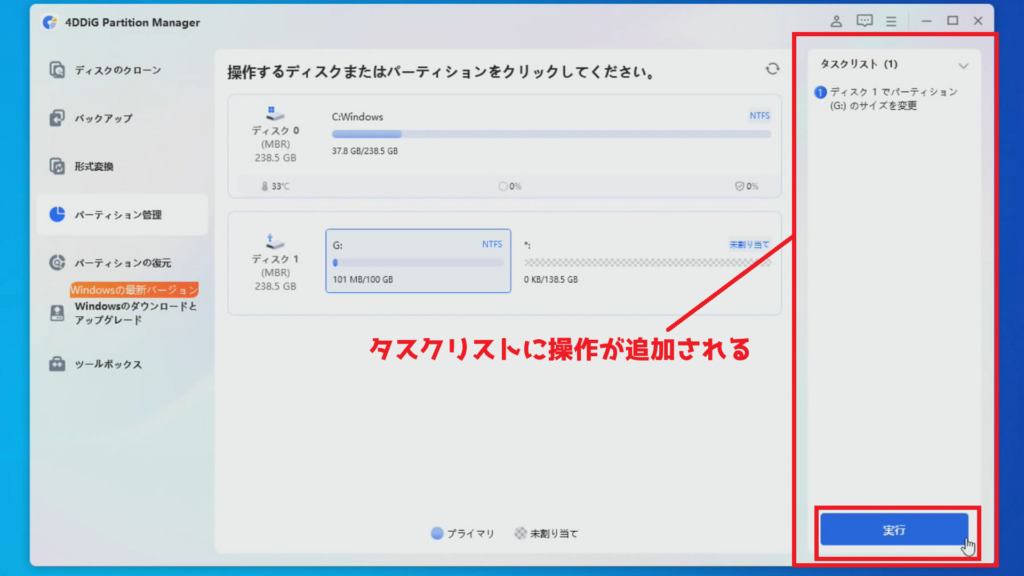
③この状態ではまだパーティションの変更は行われていません。現在行った操作がタスクリストに追加されます。
タスクリスト内にある「実行」をクリックしてください。
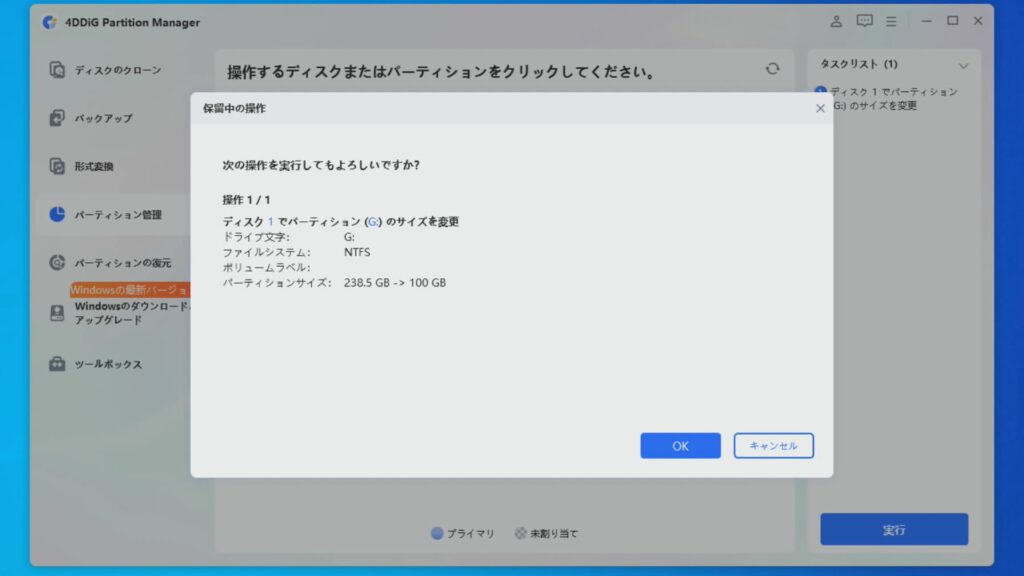
④操作の確認メッセージが表示されます。内容に問題が無ければ「OK」をクリックします。
⑤操作が始まります。暫く時間がかかる事がありますので、ゆっくり待機しましょう。
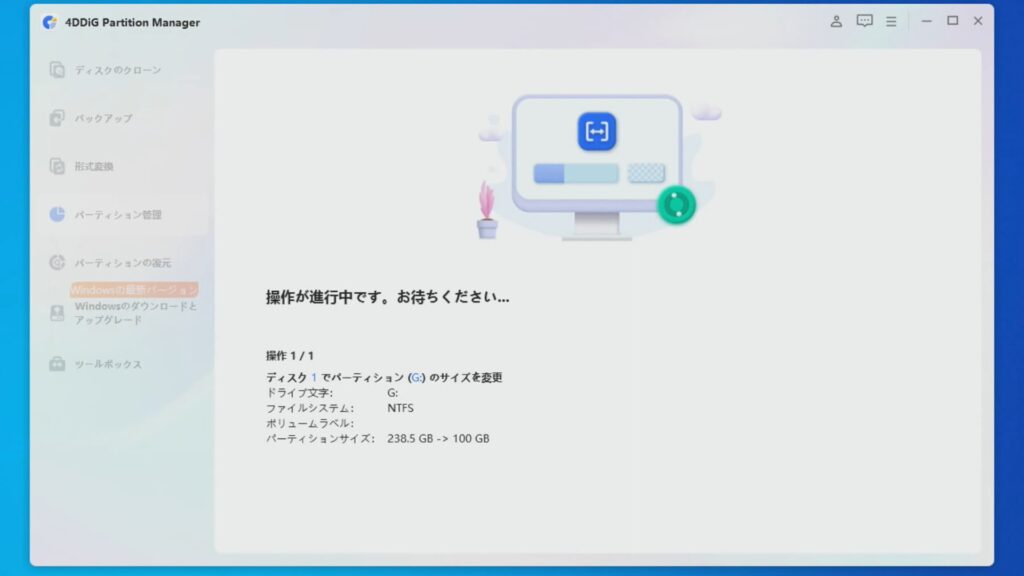
⑥下記の画面に切り替わったら、変更が正常に適用されたという合図です。
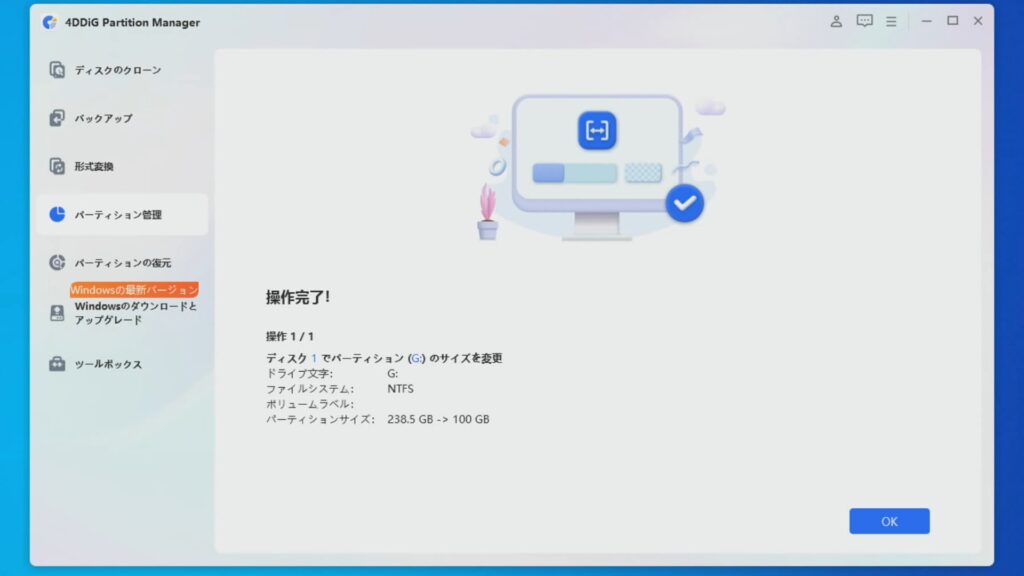
パーティションを作成する
①パーティションを作成したい未割り当て領域の上で右クリックをし「作成」を選択します。
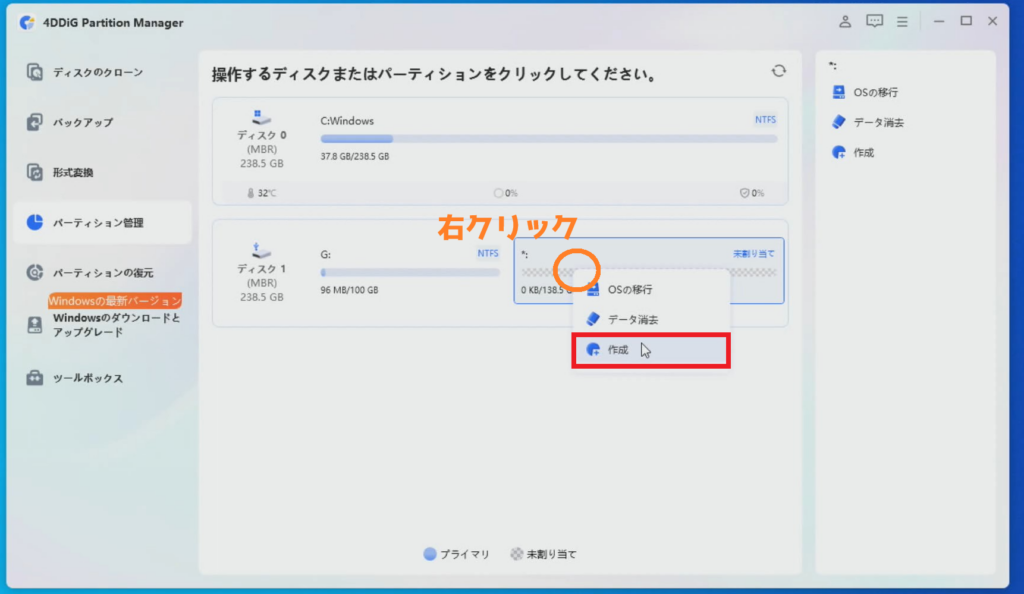
②パーティションの作成ダイアログが表示されます。サイズやドライブの文字、ファイルシステムなどを設定できます。入力完了後「OK」をクリックします。
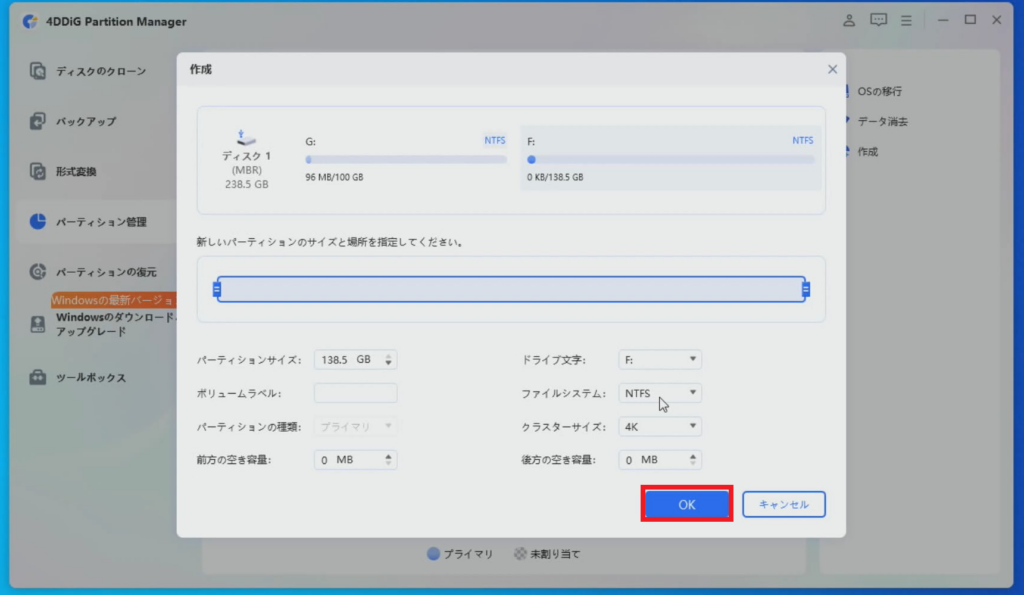
③保留中の操作に追加されます。前章の場合と同様に「実行」をクリックし保留中の操作を適用してください。
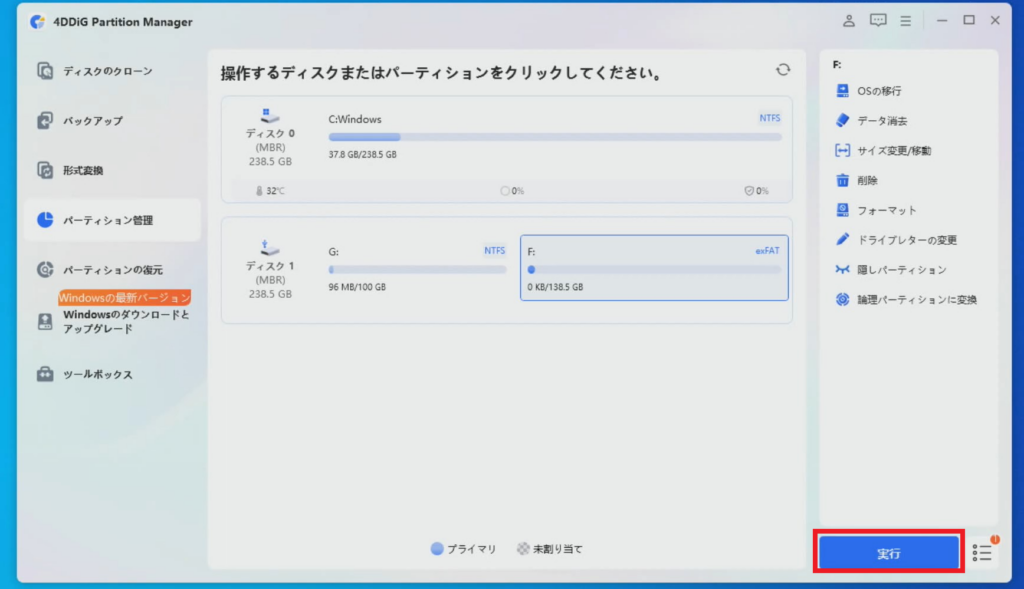
パーティションを削除する
①削除したいパーティションの上で右クリックし、「削除」を選択します。
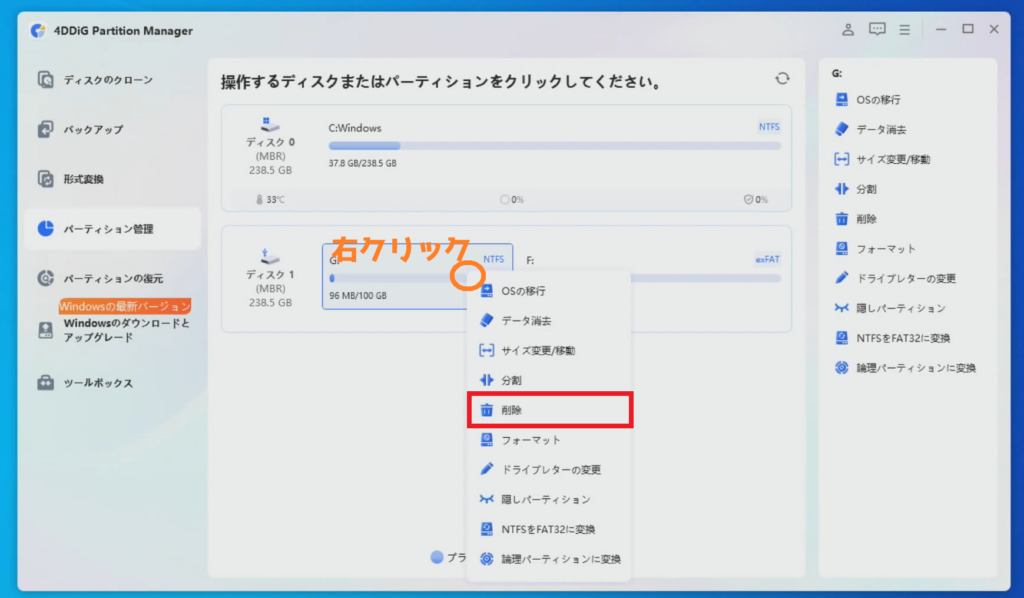
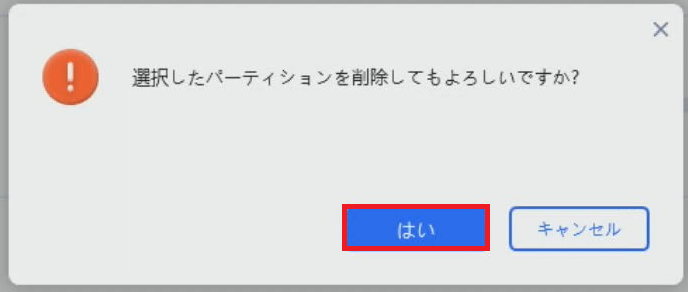
②確認メッセージが表示されます。「はい」を選択します。
③保留中の操作に追加されます。前章の場合と同様に「実行」をクリックし保留中の操作を適用してください。
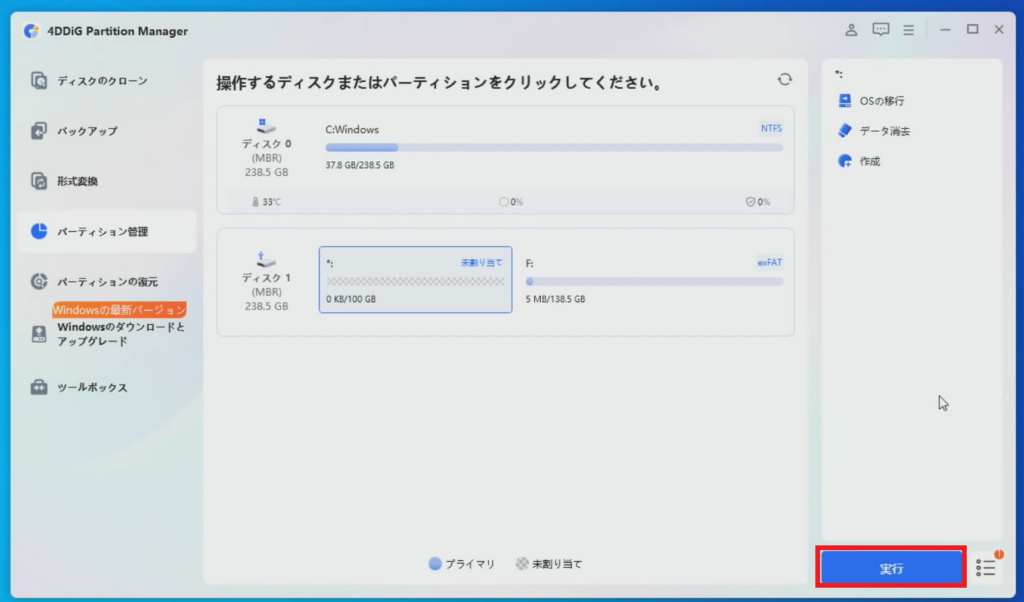
ディスクのクローン
4DDiG Partition Manager の特徴的な機能として「ディスクのクローン」があります。こちらを使用すると、「HDDからSSDへのデータ移行」「SATA SSDからM.2 NVMe SSD への移行」などが簡単に行えます。
初めに、クローン先のストレージをPCに接続しましょう。その後、4DDiG Partition Manager で操作を行います。
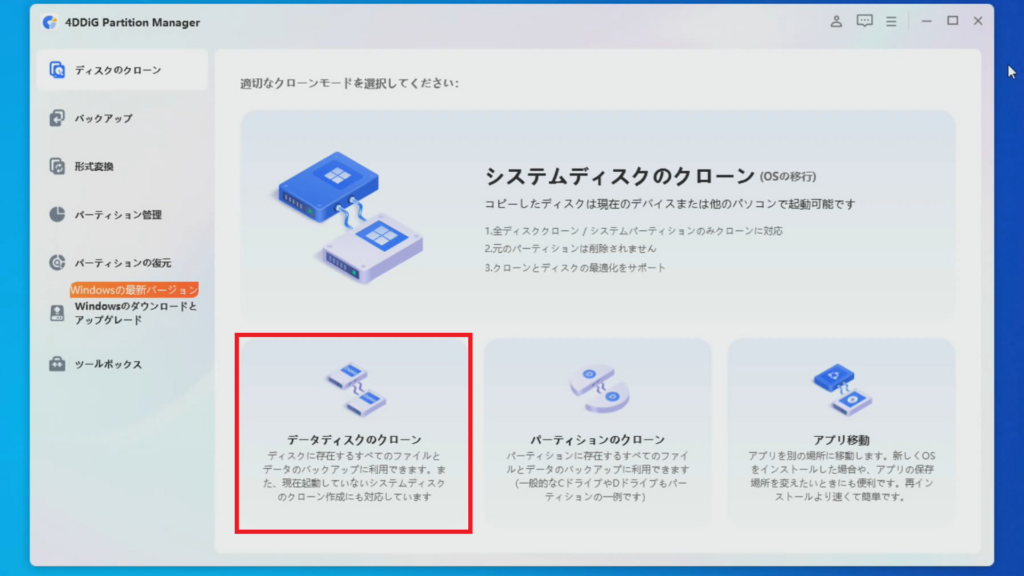
①左サイドバーの「ディスクのクローン」タブを選択し「データディスクのクローン」をクリックします。
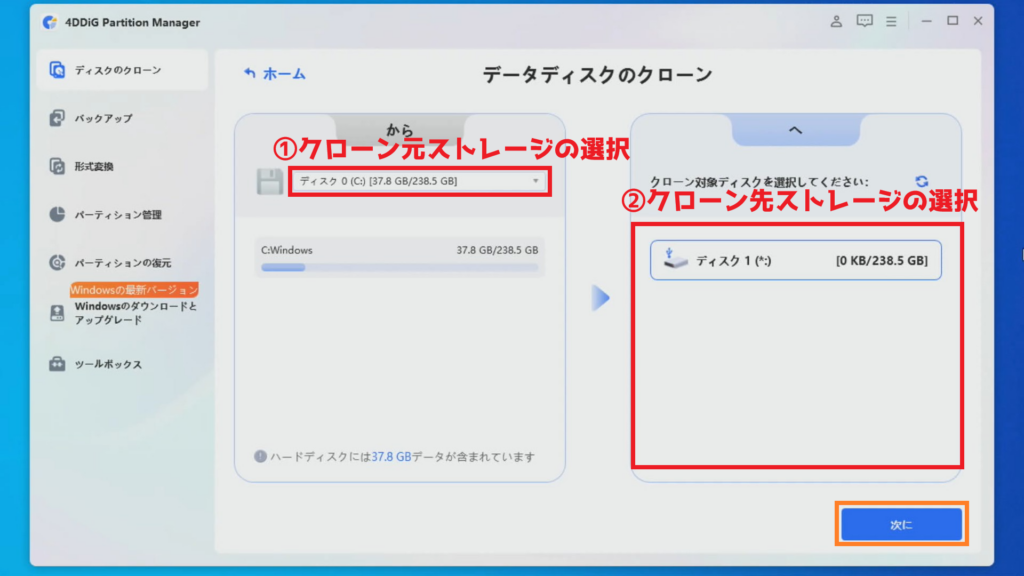
②ディスクのクローンページが表示されます。左側のグレーのパネルでは「クローン元のストレージ」を選択します。右側の青いパネルでは「クローン先のストレージ」を選びます。確認後「次に」をクリックしてください。
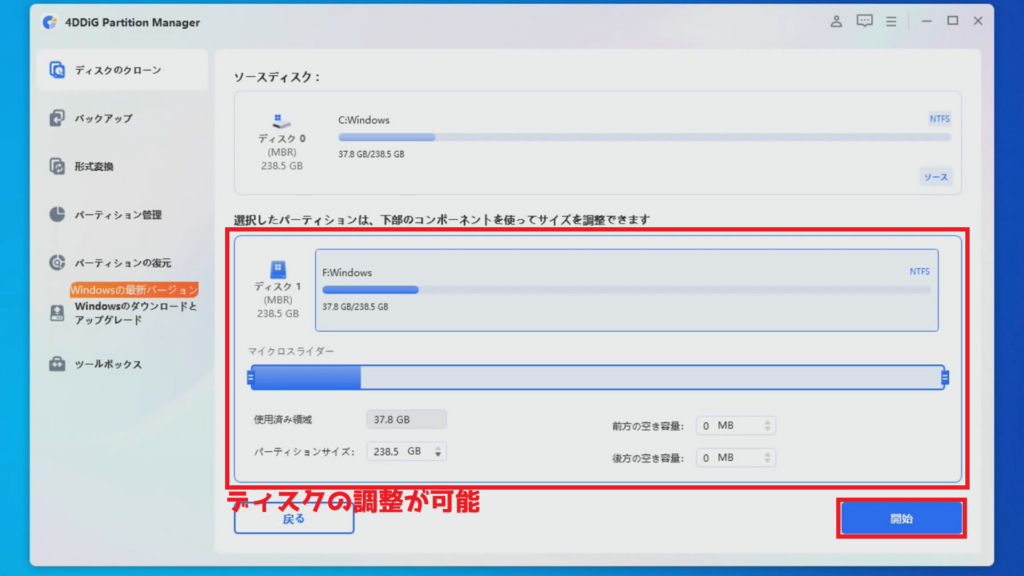
③確認ページに移動します。ここでクローン先ストレージのパーティションを設定できます。通常は初期状態(自動調整)のままで問題ありませんが、空き領域を空けておきたい場合などは各自調整を行ってください。
設定完了後「開始」をクリックします。
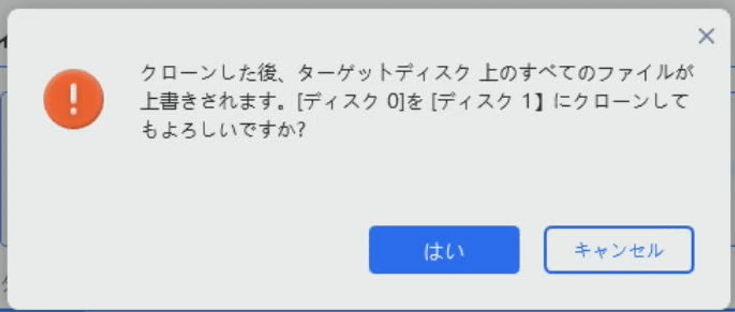
④確認メッセージが表示されます。内容をよく確認の上「はい」をクリックします。
⑤ストレージのクローンが始まります。接続環境やストレージの性能、使用状況によっても異なりますが、数分から数時間程度かかる場合もあります。ゆっくり待機しましょう。
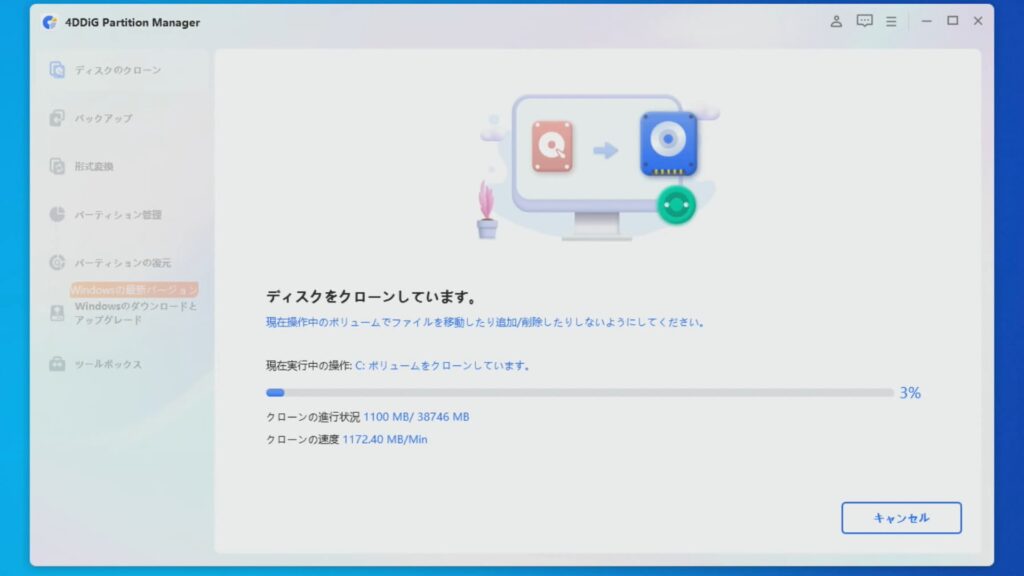
ストレージのクローン中もPCを通常通り使用する事ができます。ただし、不具合などを避けるため、余分な操作は行わないことを推奨します。
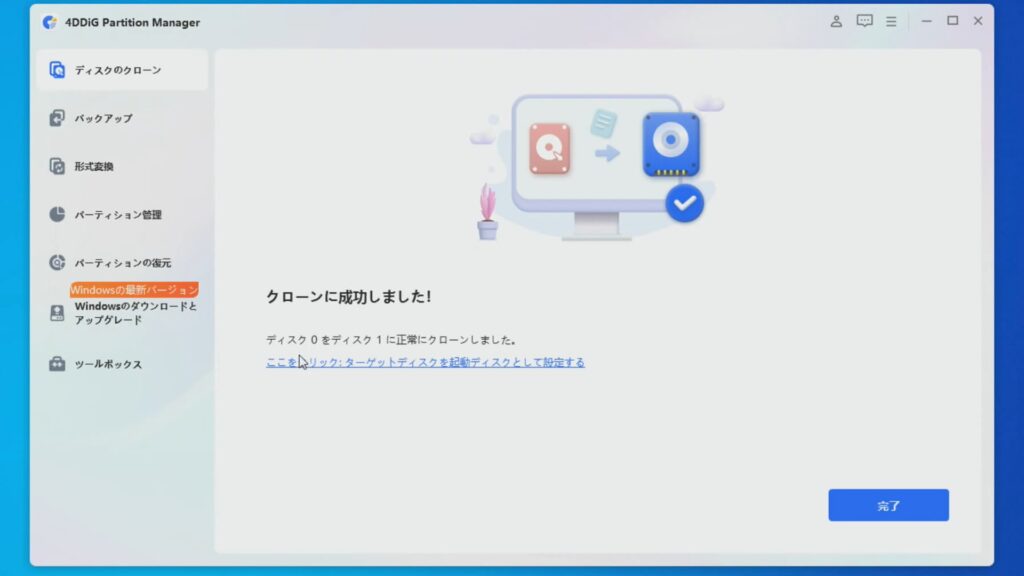
⑥下記のメッセージに切り替わったらクローンは完了です。
使用レビュー
良いと感じた点
- 直感的で使いやすいユーザーインターフェース
- ディスクを操作するソフトウェアはUIが複雑・難しい事が多いです。
ただし4DDiG Partition Manager は直感的で操作できるUIを搭載しており、PC初心者の方でも簡単に利用できると思います。
- ディスクを操作するソフトウェアはUIが複雑・難しい事が多いです。
- パーティション管理以外にも様々な機能を搭載
- メインはパーティション管理ソフトですが、システムバックアップやWindows イメージのダウンロードなど様々な機能が付属しており、汎用性の高いソフトであると感じました。
気になった点
- 有償ライセンスのみである
- 4DDiG Partition Manager はソフトウェアのインストールのみ無料で可能ですが、その他の機能を使用するには有償版ライセンスの購入が必要です。
パーティション調整など、一部の機能でもよいので無料で使える部分があるとさらに良くなると感じました。
- 4DDiG Partition Manager はソフトウェアのインストールのみ無料で可能ですが、その他の機能を使用するには有償版ライセンスの購入が必要です。
最後に
今回は「4DDiG Partition Manager」を紹介しました。
直感的なUIと分かりやすい操作性により、パーティション管理やディスクのクローンといった作業を、専門知識がなくても安全に行える点は大きな魅力です。特に、SSDやM.2 NVMe SSDへの換装を検討している方にとっては、非常に心強いツールだと感じました。
一方で、有償ライセンスが必須である点についてはご注意ください。ただし、サポートなども非常に充実しているため購入しても一切損のない多くのユーザーにとって十分実用的なソフトウェアと言えるでしょう。
ストレージ管理やディスク移行を手軽かつ安全に行いたい方は、ぜひ一度「4DDiG Partition Manager」を試してみてはいかがでしょうか。
関連記事