【PR】この記事はMiniTool® Software Ltd. さまより執筆依頼を頂いたものです。ただし、ソフトウェアの使用方法や感想などは個人的な意見を筆記しています。予めご了承ください。
導入
ストレージ容量の調整や、複数OSで使用していたディスクの再構成などを行う際、「パーティションソフトウェア」が必要になる場面は少なくありません。
Windowsには標準でディスク管理ツールが用意されていますが、操作に制限を感じることもあります。
本記事では、無料で利用できるパーティション管理ソフト 「MiniTool Partition Wizard Free」 について、基本的な機能や使い方、使用感を紹介します。
MiniTool Partition Wizard Free とは
MiniTool Partition Wizard Free は、カナダに本社を置くMiniTool® Software Ltd.が提供する無料のパーティション管理ソフトです。
このソフトを使用することで、ストレージやUSBフラッシュメモリなどのパーティション作成・削除・サイズ変更などの操作を、GUI上で簡単に行うことができます。
Windows ディスクの管理との違い
Windows には標準で「ディスクの管理」というツールが用意されています。しかし、こちらでは「パーティションをこれ以上縮小できない」「Mac や Linux で使用していたディスクを調整できない」といった制限があります。
Microsoft がシステムの安全性を考慮した結果だと考えられますが、それでも編集が必要になる場面はありますね。
そのような場合は、DiskPart(CUI/コマンドプロンプト)で調整するか、MiniTool Partition Wizard などの外部ソフトウェアを使用する必要があります。
MiniTool Partition Wizard Free は無料ですか
MiniTool Partition Wizard Free ですが、基本的なパーティション操作は全て無料で利用可能です。ただし、システムパーティションのコピーなどの一部機能は有料版のみ対応であるため注意してください。
機能の比較表については、MiniTool の公式サイトで公開されています。

ソフトウェアのダウンロード・インストール方法
ダウンロード
MiniTool Partition Wizard Free の公式サイトを開きます。

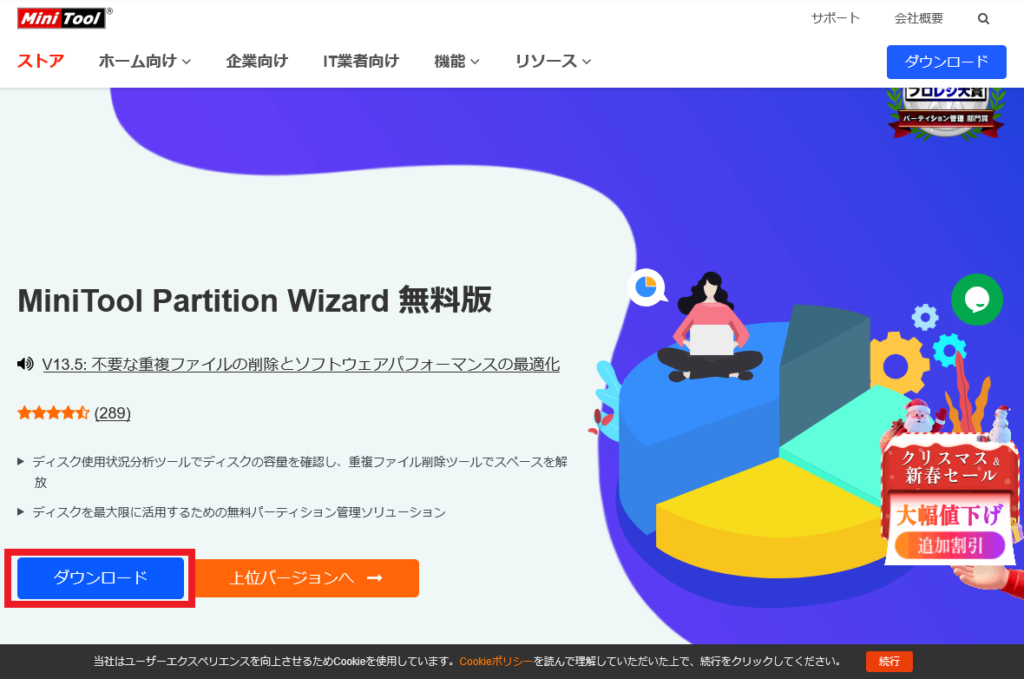
サイト内にある「無料ダウンロード」をクリックすると、インストーラーのダウンロードが始まります。
海外サイトからのダウンロードが心配な方は「Impress 窓の杜」や「Vector」からの入手も可能です。
※Impress 窓の杜やVectorに掲載されているファイルは少しバージョンが古いようです。当記事では筆記時点での最新バージョンである「V13.5」を使用し方法を解説します。
インストール
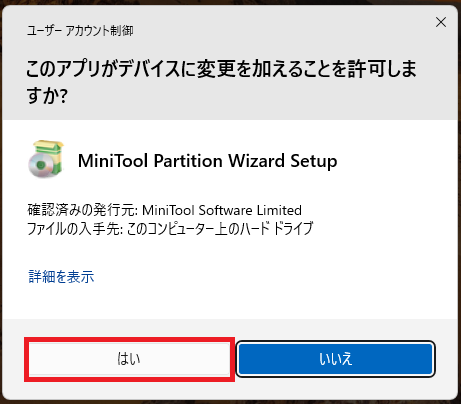
①ダウンロードしたインストーラーファイル(pw-free-online.exe)をダブルクリックし実行します。UAC(ユーザーアカウント制御)が表示された場合「はい」をクリックしてください。
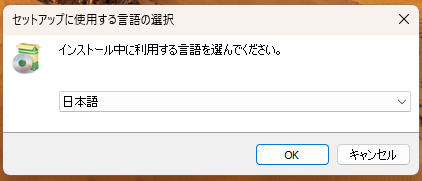
②インストール中に利用する言語を選択し「OK」をクリックします。
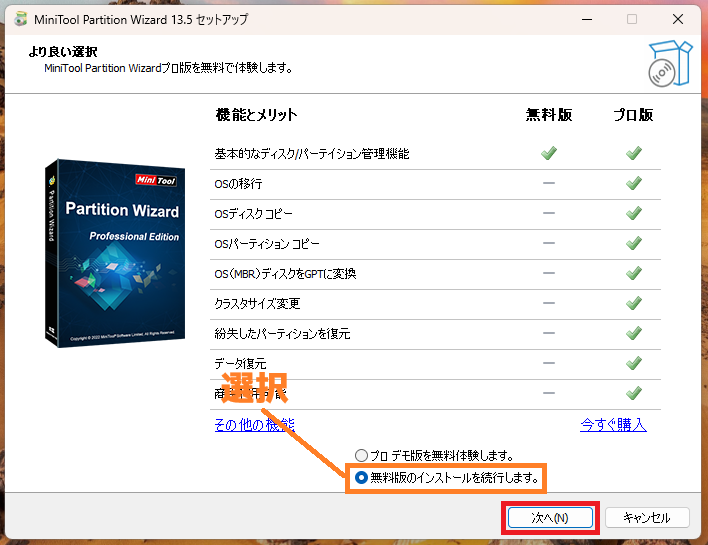
③有料版の無料体験を促されます。今回は完全無料版をインストールするため「無料版のインストールを続行します。」にチェックを入れ「次へ」をクリックします。
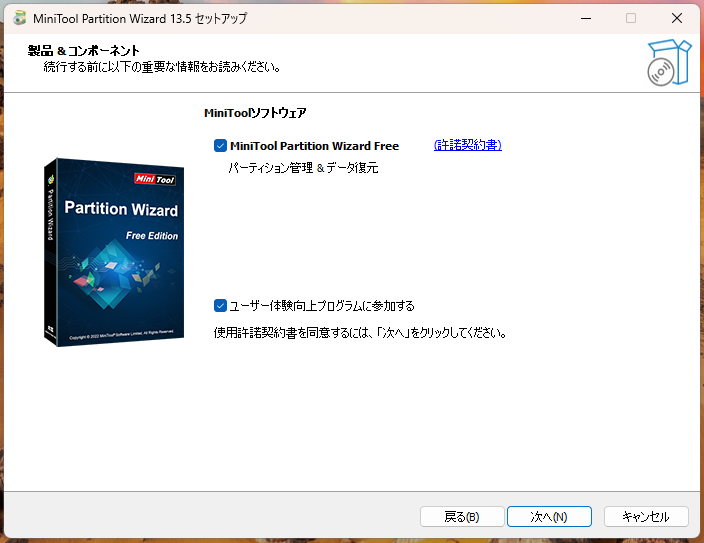
④MiniTool Partition Wizard の許諾契約書を確認の上、「次へ」をクリックします。
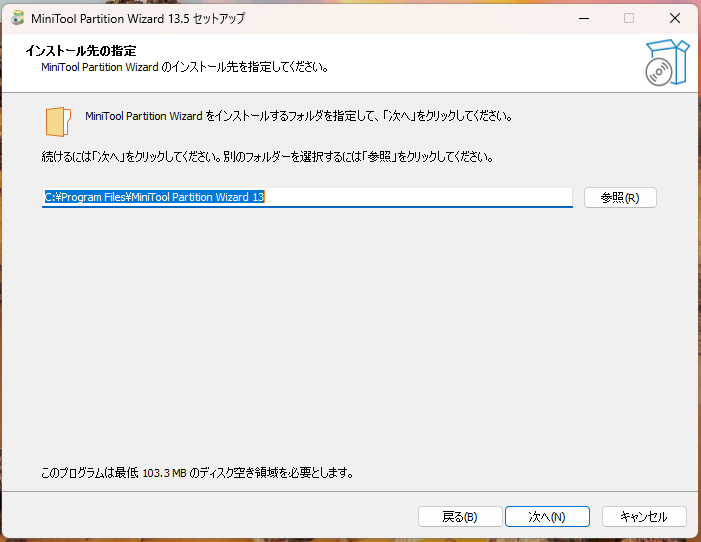
⑤インストール先パスを設定します。通常はこのまま「次へ」をクリックします。
⑥インストールが始まります。暫く待機しましょう。
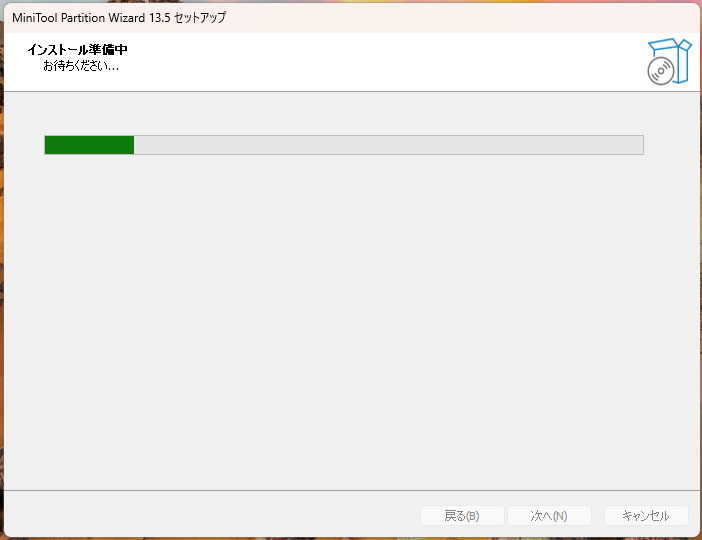
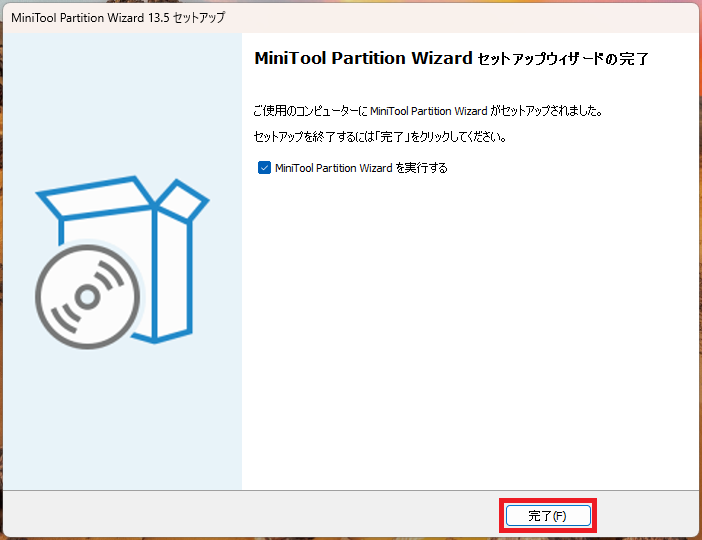
⑦下記の表記に切り替わったら、インストールは完了です。「完了」をクリックし、インストーラーを終了させます。
ソフト使用時の注意事項
全てのパーティション管理ソフトに該当する内容ですが、誤った操作によるデータの損失などが発生する恐れがあります。
また、Windows のインストールされているドライブ(C:)のパーティションを調整する場合、環境によってはOS自体が立ち上がらなくなってしまう(ブルースクリーン)の可能性も考えられます。
そのため、パーティションの調整の前に重要なデータのバックアップやOSのイメージバックアップをお勧めします。
※以前、MiniTool製のイメージバックアップソフト「MiniTool ShadowMaker Free」についてのレビュー記事を投稿しているため、こちらも参考にしてください。
ソフトウェアの使用方法
この章では、ソフトUIの確認と、基本的な操作である「パーティション作成」「パーティションサイズ変更」「パーティション削除」について解説します。
基本UIと操作方法
MiniTool Partition Wizard Free のUIデザインは下記のようになっています。
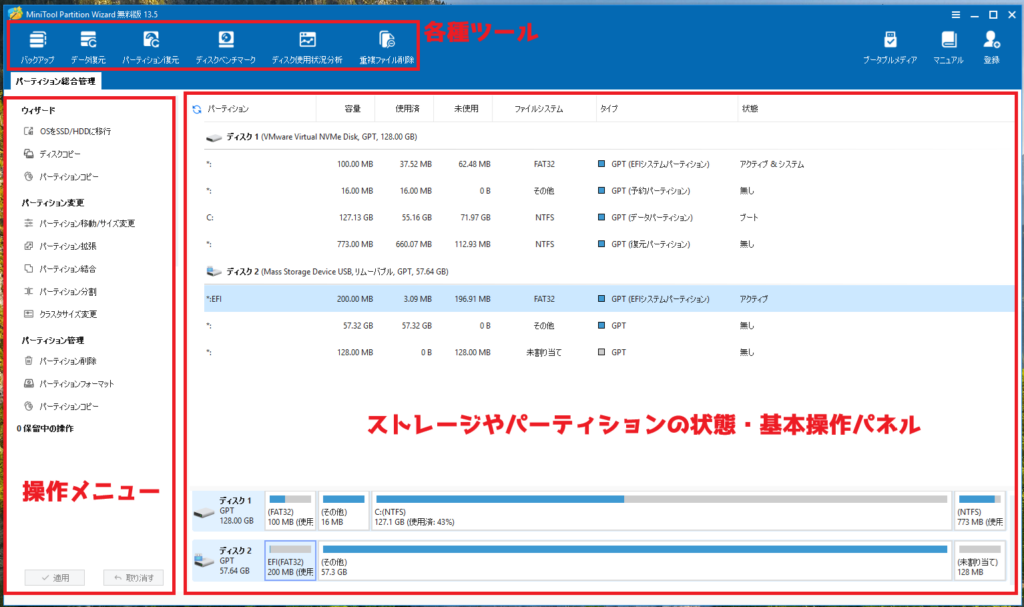
基本的には、右側に表示されている基本パネルを使用し、様々な変更を行います。
パーティションを作成する
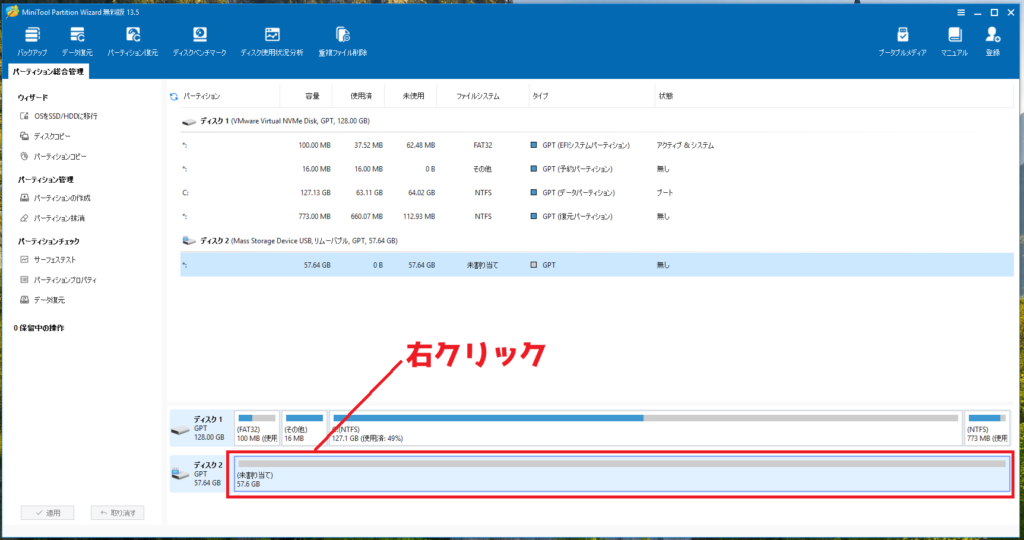
①新規パーティションを作成したいドライブの「未割り当て」の領域を右クリックします。
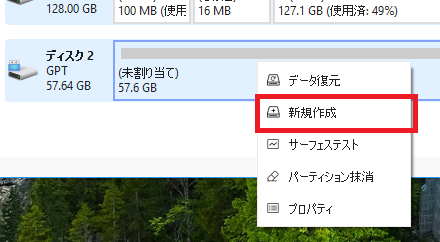
②メニューが表示されます。「新規作成」をクリックします。
③パーティション新規作成ウィザードが表示されます。
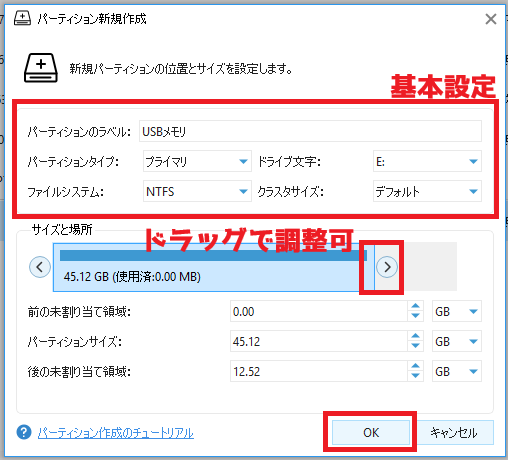
パーティション名(ラベル)やファイルシステムの設定、またパーティションサイズの設定を行います。調整後「OK」をクリックします。
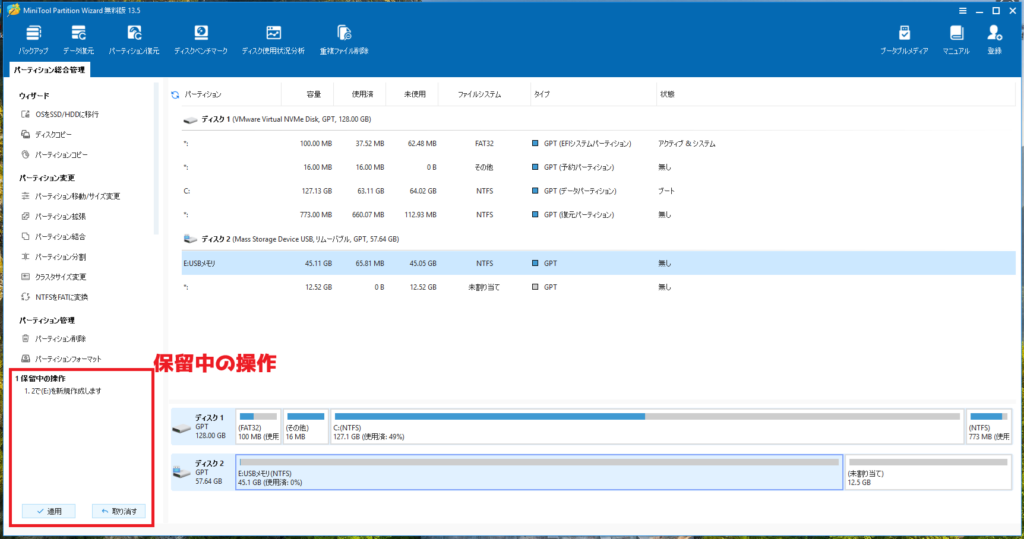
④操作内容が「保留中の操作」に追加されます。この時点では、まだ実際の変更は行われていません。
「適用」をクリックします。
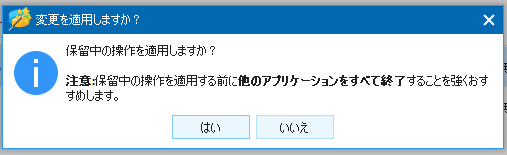
⑤確認メッセージが表示されます。「はい」を選択します。
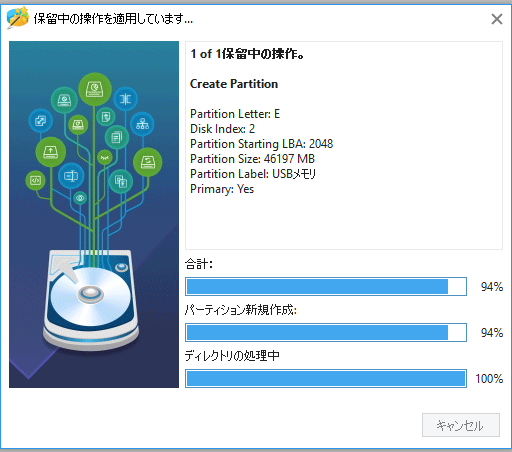
⑥操作の適用が始まります。暫く待機しましょう。
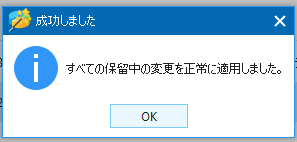
⑦下記のメッセージが表示されたら操作は完了です。
パーティションのサイズ調整を行う
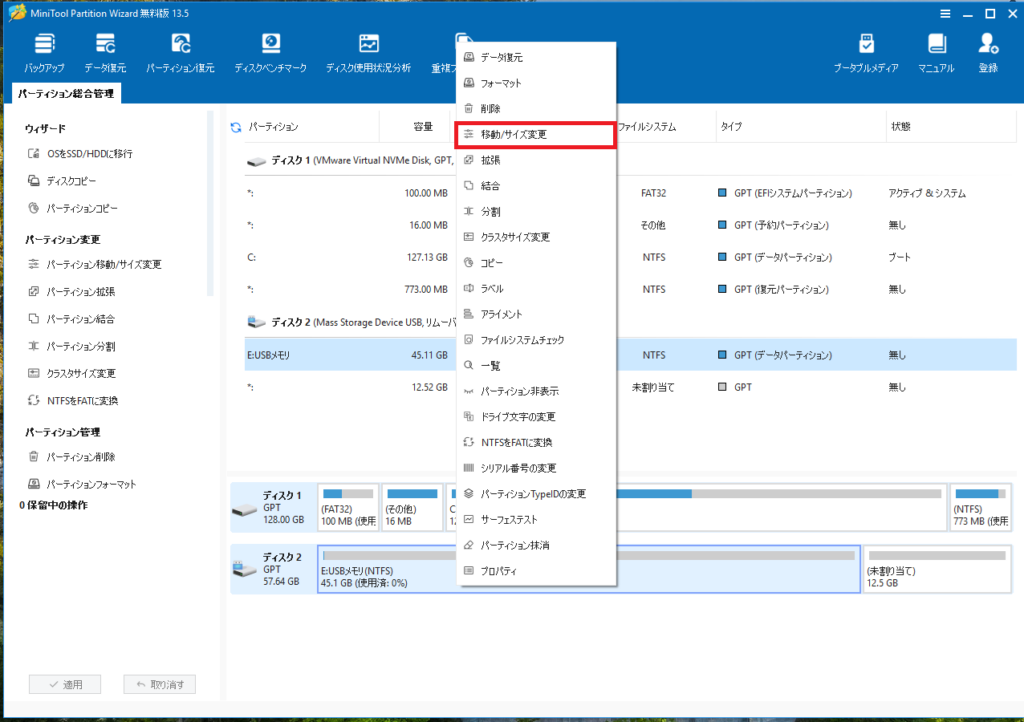
①サイズ変更を行いたいパーティションの上で右クリックします。
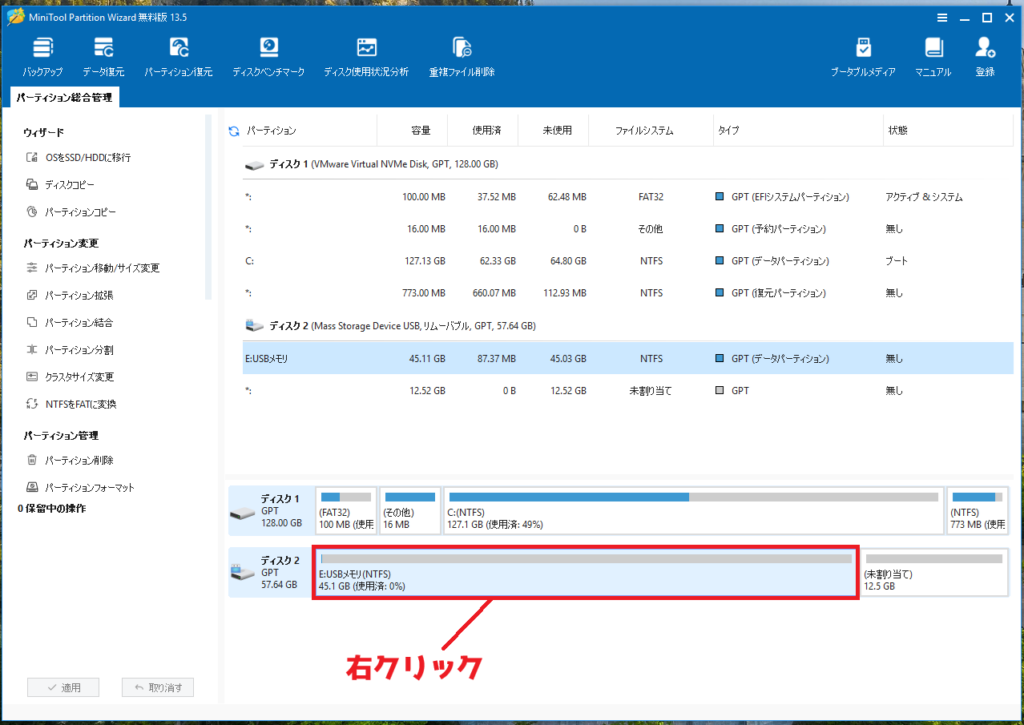
②「移動/サイズ変更」をクリックします。
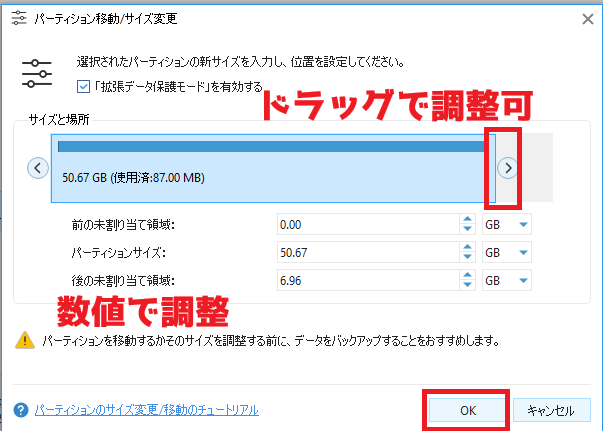
③パーティション移動/サイズ変更ウィザードが表示されます。パーティションのサイズはドラッグや具体的な数値で調整可能です。設定変更後、「OK」をクリックします。
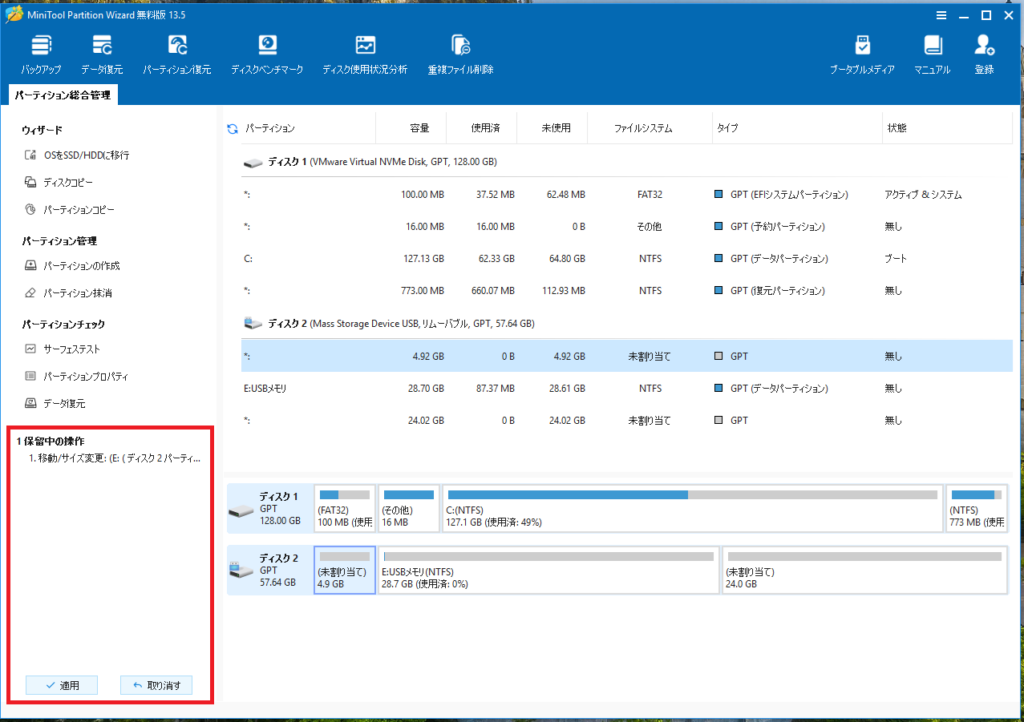
④保留中の操作に現在行った操作が追加されます。「適用」をクリックし、操作を反映させます。
パーティションを削除する
①削除したいパーティションの上で右クリックします。
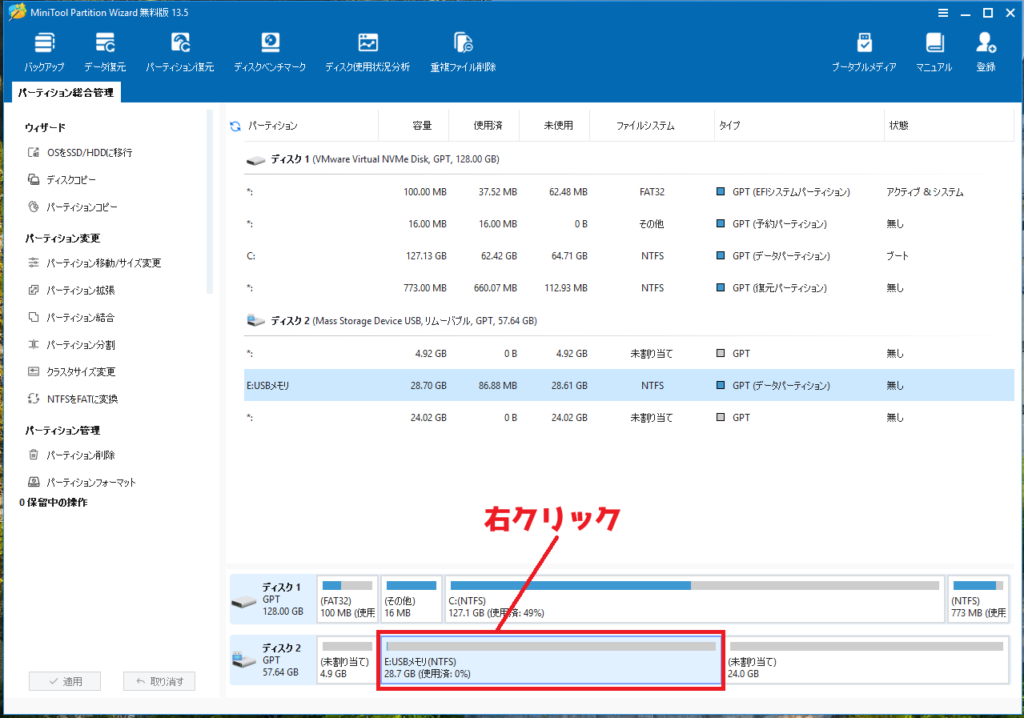
②「削除」をクリックします。
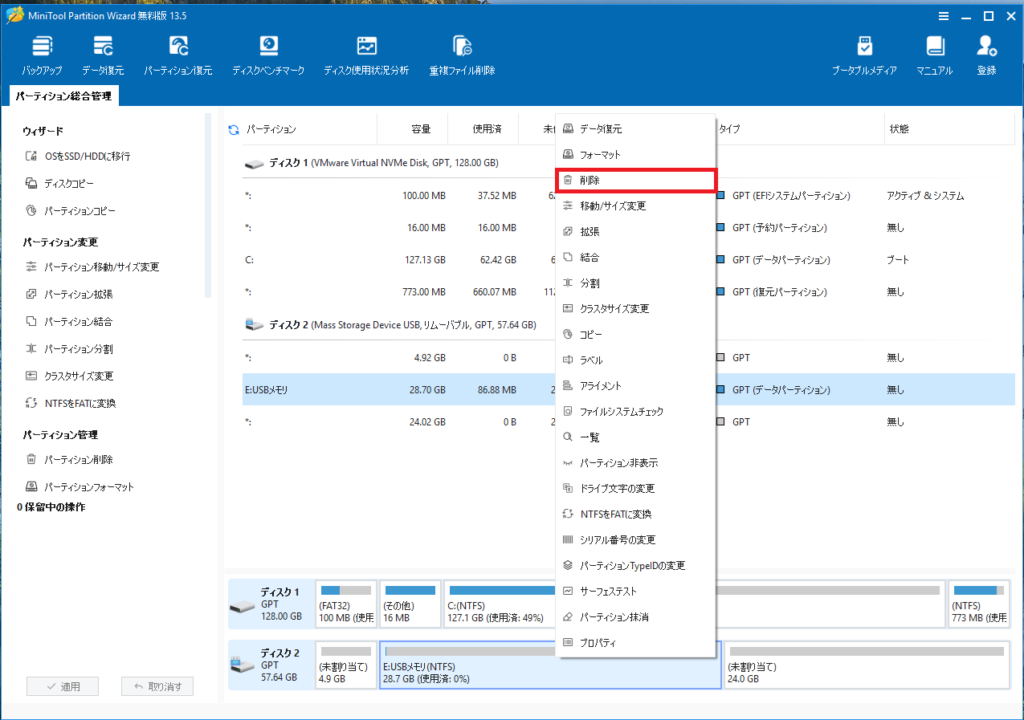
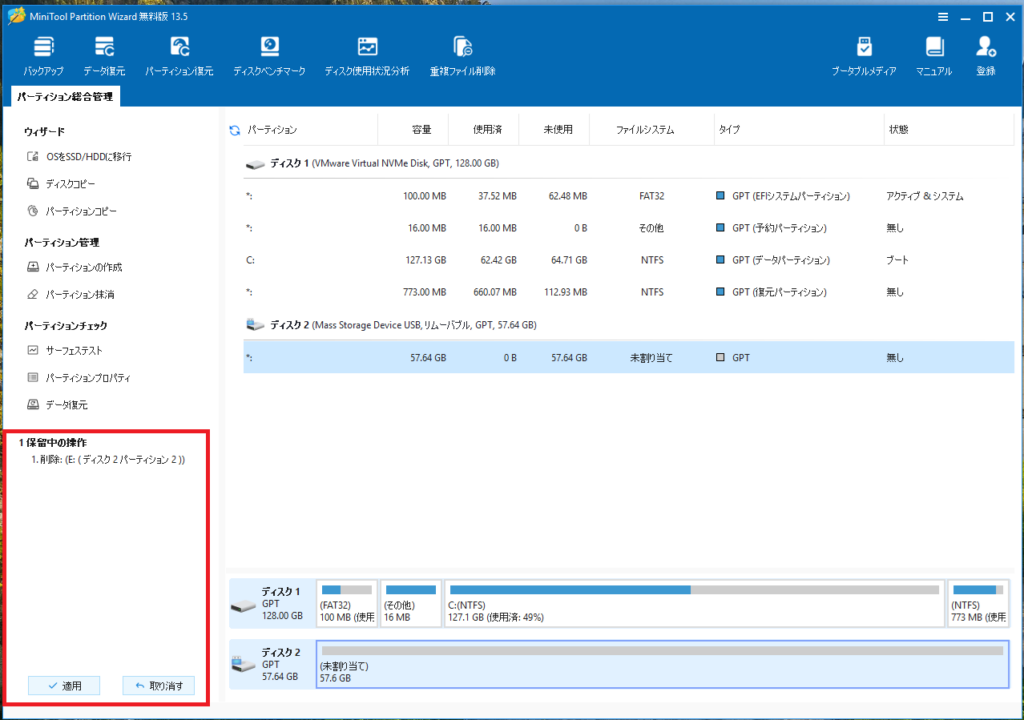
③保留中の操作に現在行った操作が追加されます。「適用」をクリックし、操作を反映させます。
様々なツールについて
MiniTool Partition Wizard では、パーティション調整以外にも「データ復元」や「ディスクベンチマーク」などのツールも標準で搭載されています。

使用感想
良いと感じた点
- ほぼ全てのパーティション操作を無料で可能
- 操作の保留機能で安心設計
- 操作性重視な使いやすいUI
近年、無料でパーティションを管理できるソフトが少なくなっていますが、MiniTool Partition Wizard Free では、ほぼ全てのパーティション操作機能が無料で使用できます(かなりのGOODポイントです)。
また、操作性重視で使いやすいUIも特徴の一つであると感じています。
気になった点
- 「データ復元」ボタンについて
最新のMiniTool Partition Wizard には、データ復元機能が標準で搭載されています。
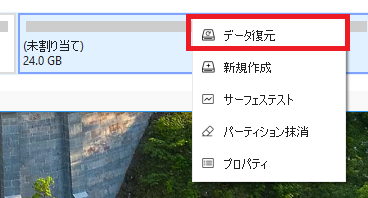
右クリックメニュー内にも「データの復元」ボタンがありますが、ここを誤って押してしまうと、読み込みなどで20秒ほど待機しないといけなくなってしまいます(読み込み完了後キャンセル可)。
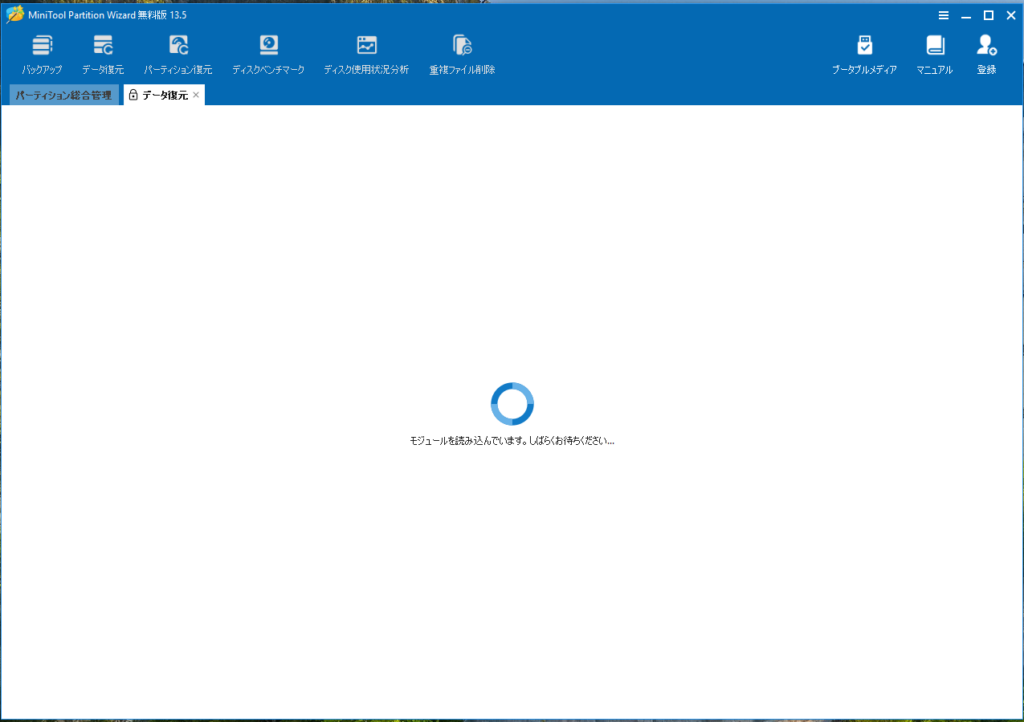
モジュール読み込み(15秒ほど)
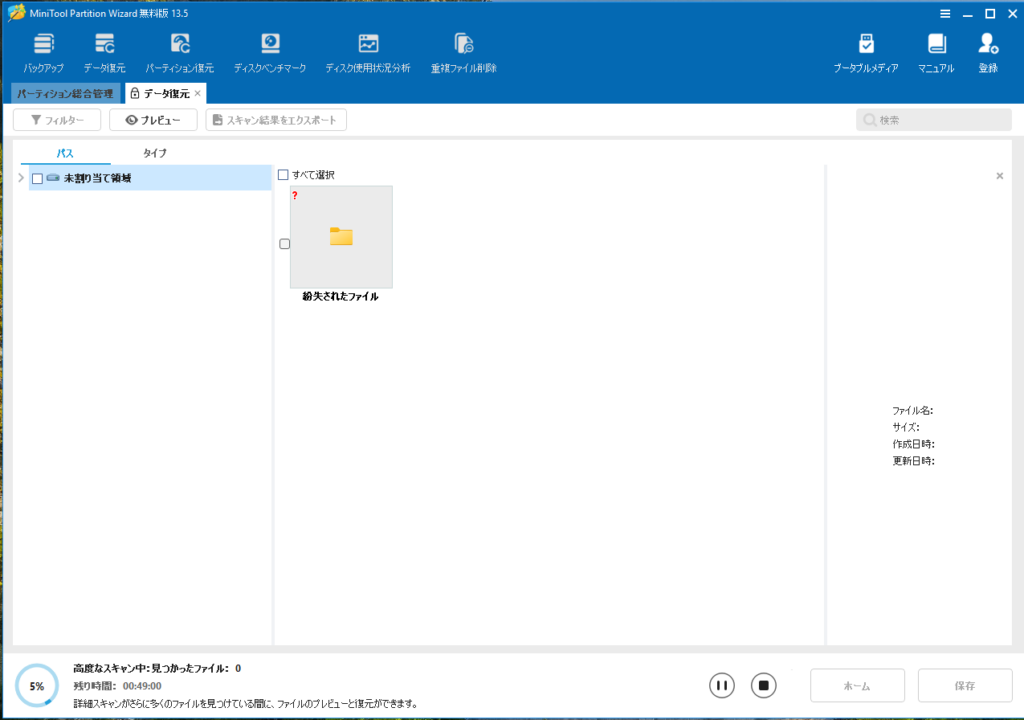
スキャン開始
「新規作成(パーティション作成)」や「フォーマット」の近くに配置されているため、誤操作しやすい点は少し気になりました。
確認メッセージなどが表示されると、より使いやすくなると感じます。
最後に
MiniTool Partition Wizard Free は、無料でありながら高機能かつ操作性に優れたパーティション管理・パーティションマネージャーソフトです。
Windows標準のディスク管理では操作できない内容を行いたい際など、非常に便利です。
ただし、パーティション操作はシステムに大きな影響を与える可能性があるため、事前のバックアップを十分に行った上で、慎重に作業することをおすすめします。