
【PR】この記事はMiniTool® Software Ltd. さまより執筆依頼を頂いたものです。ただし、ソフトウェアの使用方法や感想などは個人的な意見を筆記しています。予めご了承ください。
導入
MiniTool Power Data Recovery Free とは
MiniTool Power Data Recovery Free は、カナダに本社を置くMiniTool® Software Ltd.が提供する無料*のデータ復元ソフトウェアです。
このソフトを使用すると、誤って削除したデータも、直感的な操作で簡単に復元できます。
ソフトウェアの利用料金について
MiniTool Power Data Recovery Freeは、基本的な操作やファイル復元は無料で利用可能です。ただし、以下の制限があります。
- ファイル(データ)としては「1GB」まで復元可能
- WinPE Bootable Builder非対応(USBブートしてデータの復元は不可)
制限を解除する場合は、有料ライセンスの購入が必要です。詳細な情報は、公式サイトをご確認ください。

データ復元ソフトとは/原理
通常、ファイルを削除しても「データ自体」はすぐには消えません。
多くのファイルシステム形式(NTFS, FAT32, exFATなど)では、削除時に「ファイルの場所を記録する管理情報(インデックス)」だけが削除され、実際のデータ領域(クラスタ)は「空き領域」としてマークされます。そして、そのマークされた領域は、上書きされるまでは残る設計になっています。
したがって、まだ上書きされていないデータを見つけられれば、復元することが可能です。
一方で、すでに別のデータによって上書きされてしまった領域のデータは復元できません。たとえば、ファイル削除後に多くのディスク操作を行った場合や、完全フォーマット(クイックフォーマットではない)を実行した場合などがこれに該当します。
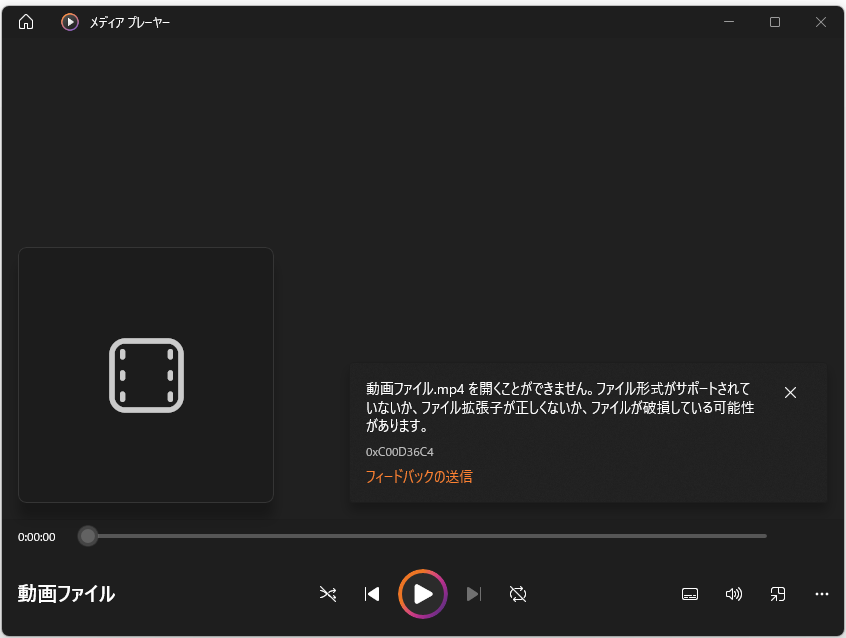
※ファイルとして保存できても、上記スクリーンショットのように壊れてしまい開けない場合もあります。
ソフトウェアのダウンロードとインストール方法
ソフトウェアのダウンロード
下記の公式サイトよりソフトウェアのインストーラーをダウンロードします。

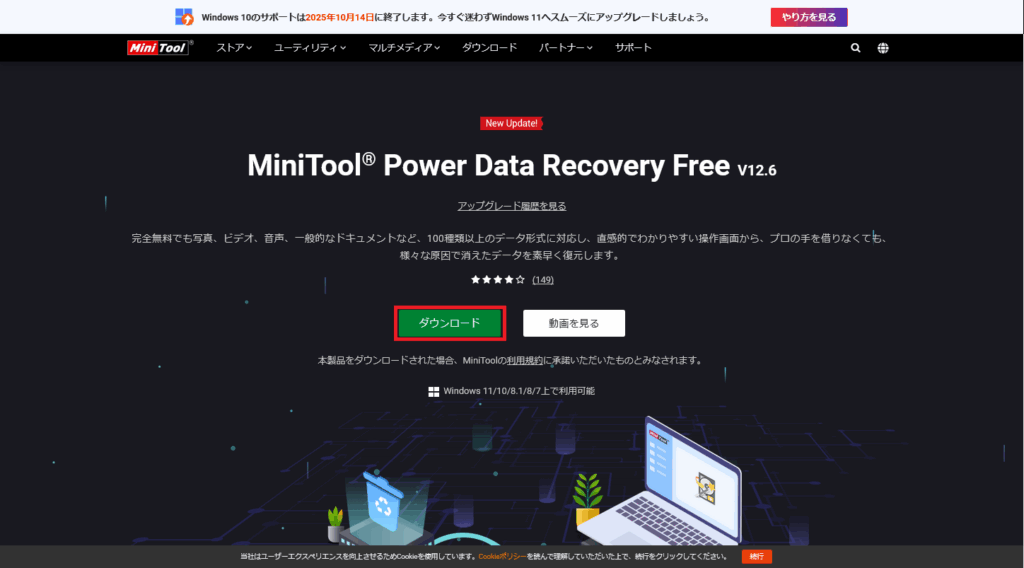
公式サイト内の「ダウンロード」をクリックすると、 すぐにインストーラーのダウンロードが始まります。
記事筆記時点でダウンロードされるファイルの名前は「pdr-free-online.exe」です。
インストール
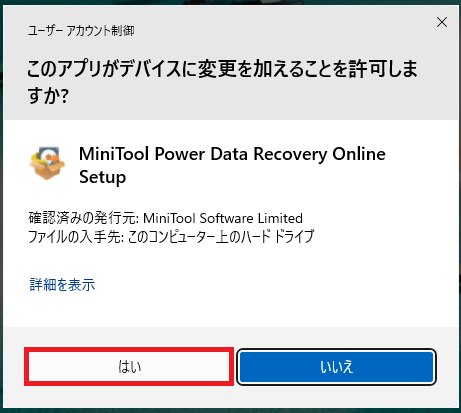
①ダウンロードしたインストーラーをダブルクリックし実行します。ユーザーアカウント制御が表示された場合「はい」をクリックします。
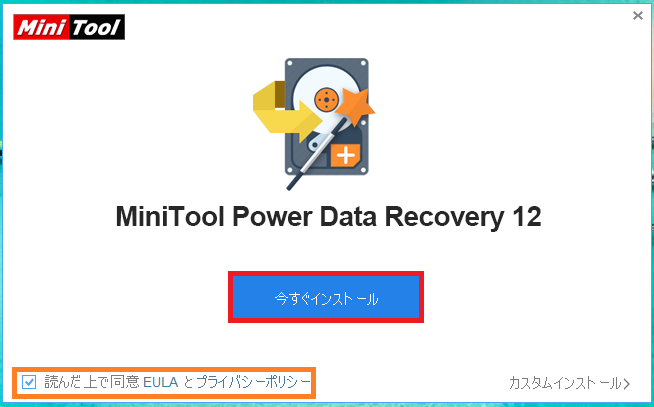
②インストーラーが起動します。「EULA(エンドユーザーライセンス契約)」と「プライバシーポリシー」を確認後、「今すぐインストール」をクリックします。
インストール注意点
Windows をインストールしているドライブに復元したいデータが存在する場合、MiniTool Power Data Recovery をインストールするとデータが上書きされてしまう恐れがあります(例:Cドライブのドキュメントフォルダのファイルを復元したい場合など)。
その場合は「カスタムインストール」から、別ドライブへのインストールを推奨します。
③確認メッセージが表示されます。内容を確認し「はい」をクリックします。
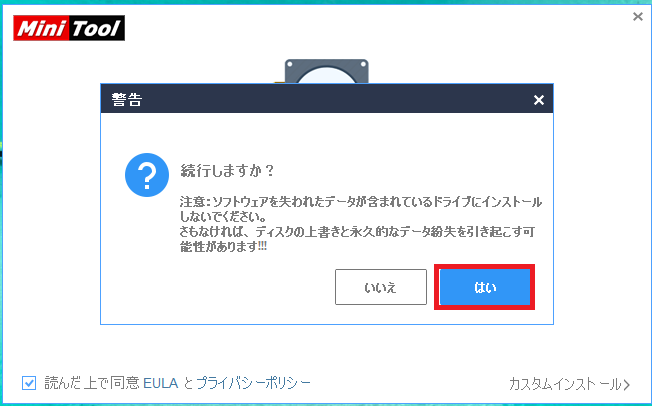
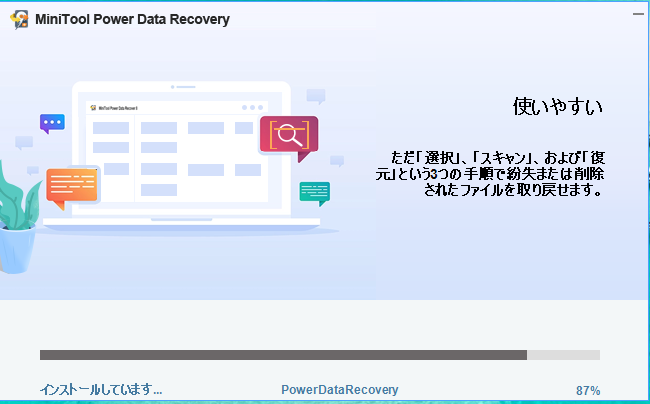
④インストールが始まります。環境によって時間がかかる場合があります。
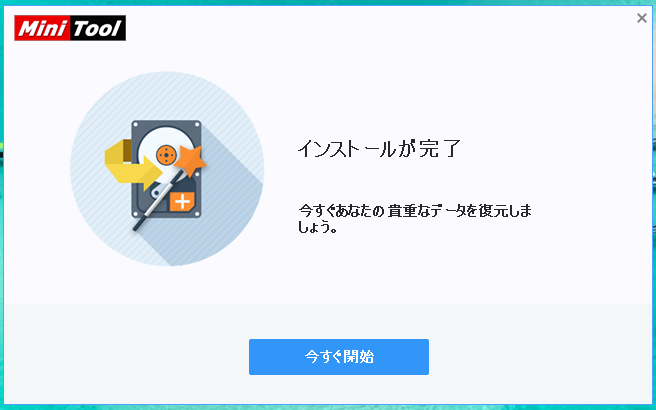
⑤下記の表記に切り替わると、インストールは完了です。
MiniTool Power Data Recovery Free の基本的な使い方と復旧実験
この章では、MiniTool Power Data Recovery Free の基本的な使い方と、実際にUSBメモリのデータが復元できるか検証してみました。
テストファイルの挿入
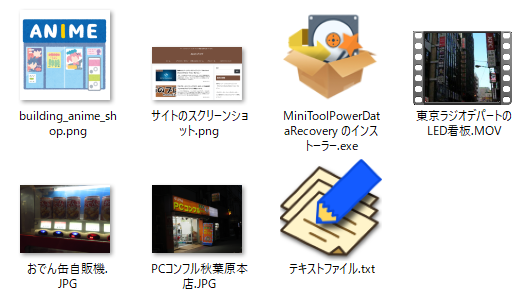
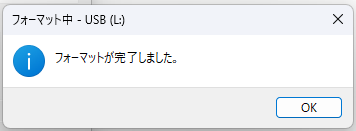
手持ちのUSBメモリに、データ復元のテストとして画像や動画ファイルを挿入し、フォーマットを行いました。
復元デバイスの選択とデータのスキャン手順
ソフトを起動すると、下記のウインドウが開きます。
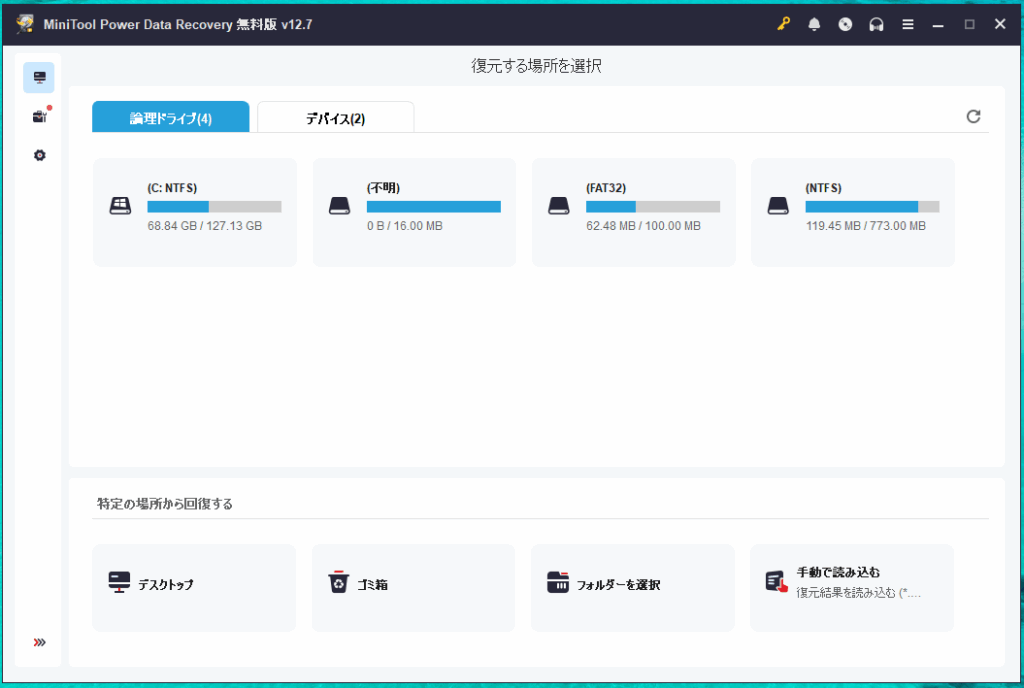
①スキャンするストレージやフォルダを選択します。
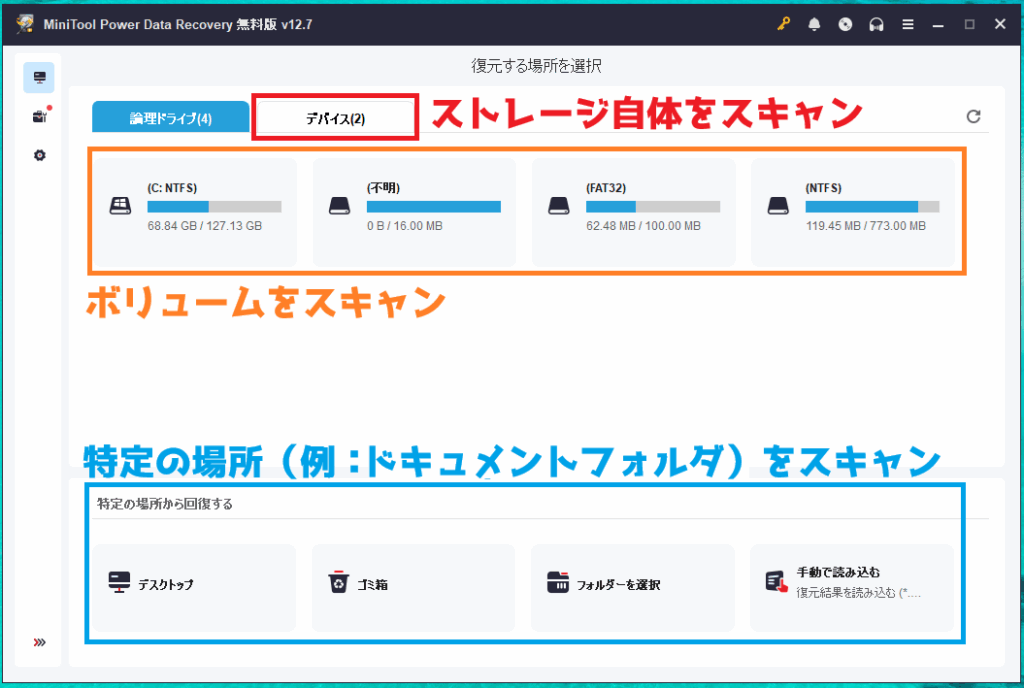
- 論理ドライブ
- ボリューム全体をスキャンします。
- デバイス
- ストレージ全体をスキャンします。
- 特定の場所から回復する
- 「デスクトップ」や「ドキュメント」、「ゴミ箱」などの特定のディレクトリなどをスキャンできます。
②選択後、すぐにデータのスキャンが始まります。
ストレージ容量や性能によっても異なりますが、100%完了まではしばらく時間がかかります。
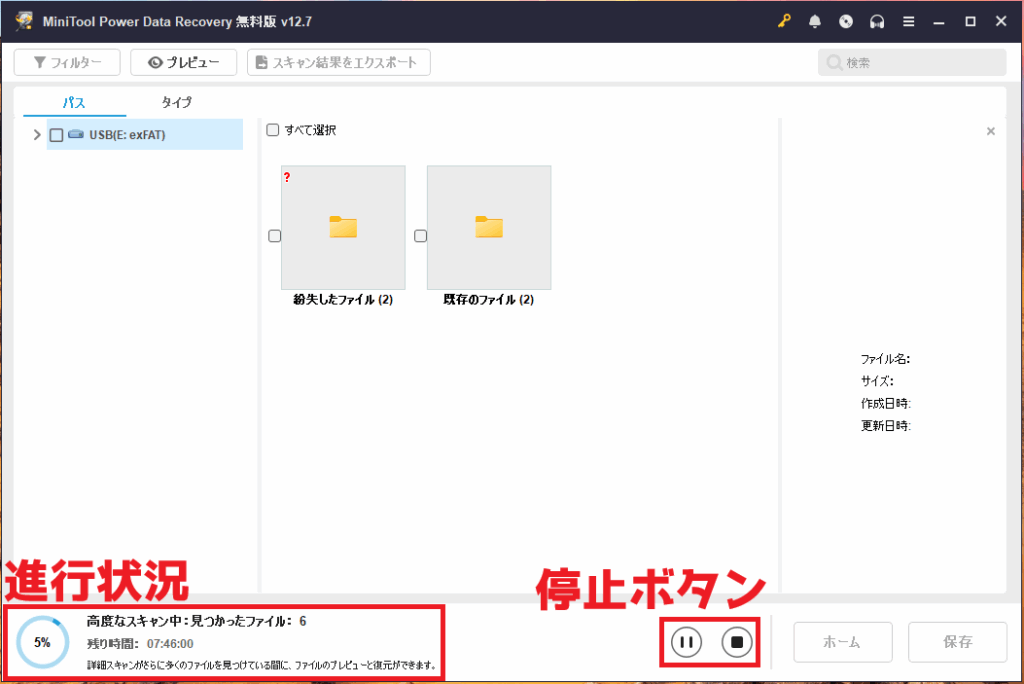
また、右下のボタンより「一時停止」「停止」が可能です。復元したいファイルが表示された時点で停止してしまっても問題ありません。
ファイルマネージャーの使い方とプレビュー
スキャンページでは、Windows のエクスプローラーのようにファイルを探すことが出来ます。
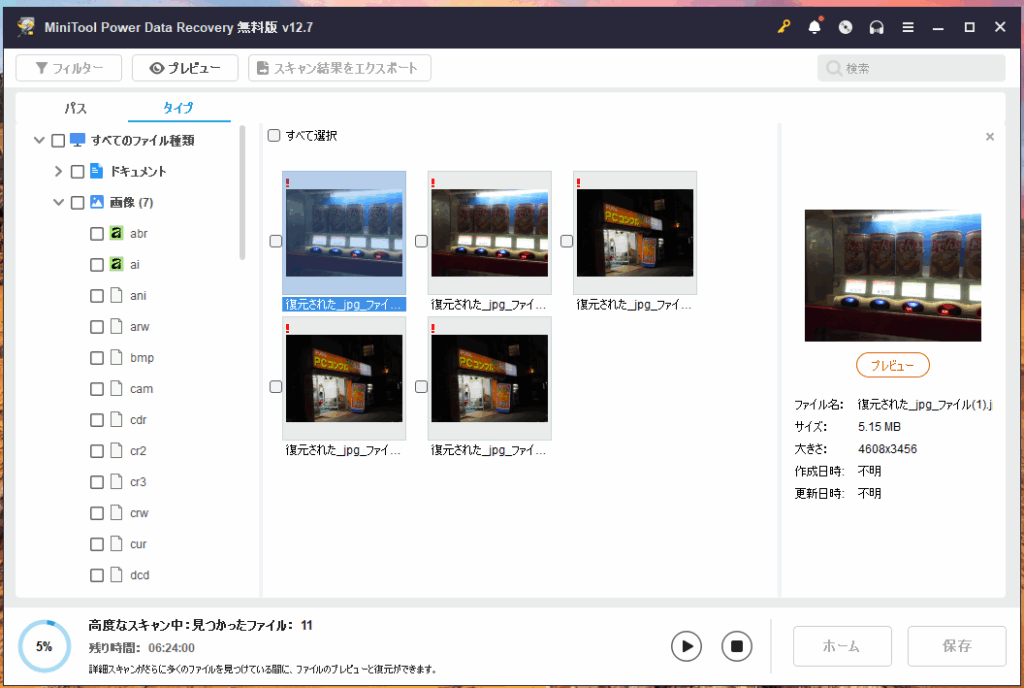
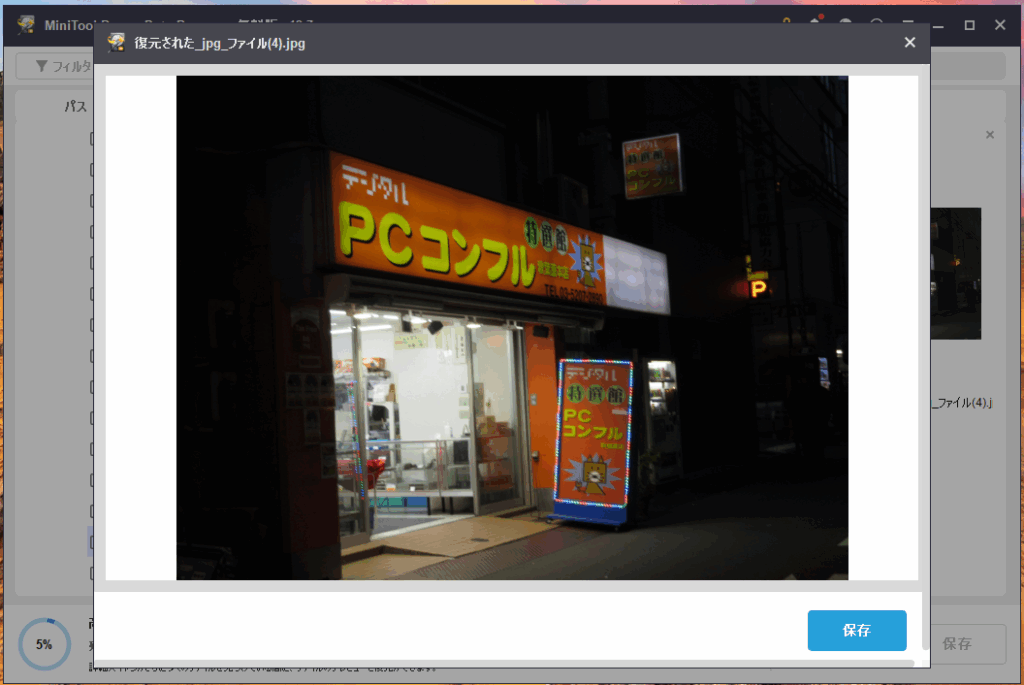
ファイルのアイコンをダブルクリックすることで、プレビューを行うことも可能です。
ファイルの復元
データをファイルとして保存する場合は、下記の手順を実行します。
①復元したいファイルのチェックボックスにチェックを入れます。
②復元ボタンをクリックします。
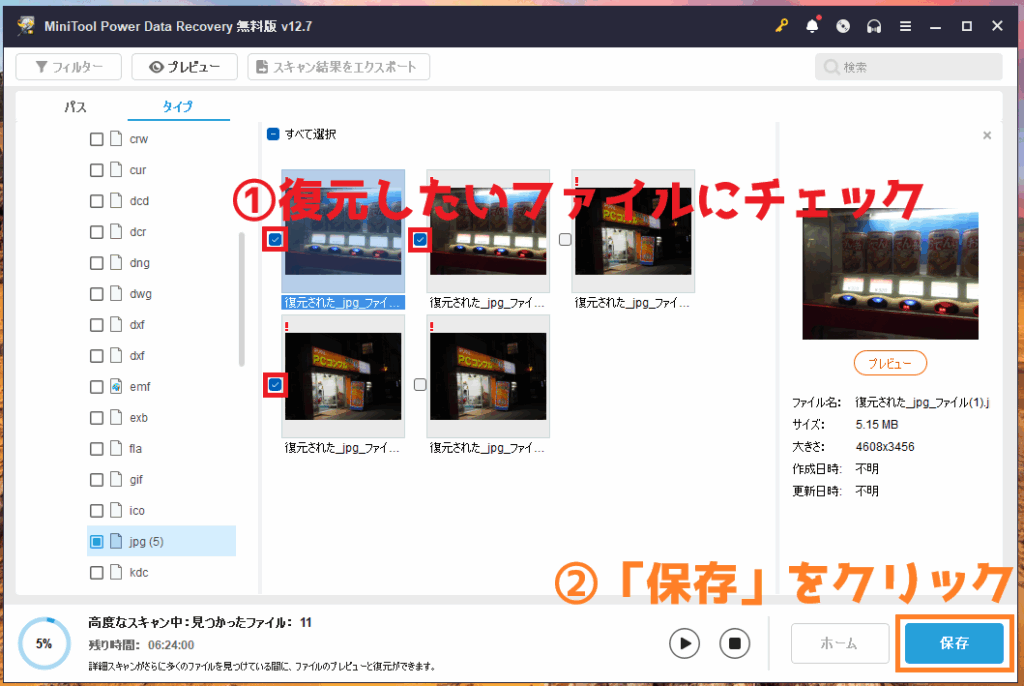
③保存先を指定するダイアログが表示されます。お好みの場所を指定してください。
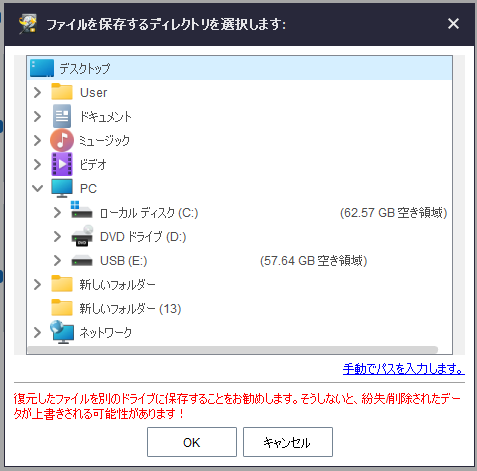
④下記のメッセージが表示されたら、データの復元は完了です。
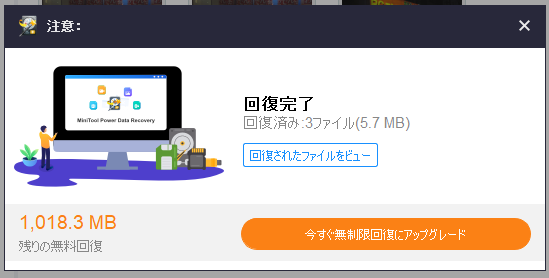
テストとして挿入したファイルを確認しましたが、問題なく復元できていました。
使用感想
良いと感じた点
- 分かりやすいソフトウェアUI
- 安定かつ快適な動作
- 無料で1GBまでのファイルを復元可能
やはり、無料で1GBまでのファイルを復元できるという点は最大の特徴ですね。また、ソフトウェアUIも非常に分かりやすく、操作性も良好でした。
気になった点
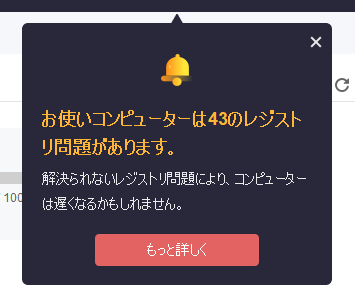
- 別ソフトの広告「お使いのコンピューターは○○このレジストリに問題があります。」
MiniTool 社の別ソフトの広告として「お使いのコンピューターは○○このレジストリに問題があります。」のようなメッセージが表示されることがありました。実際にレジストリに問題があるかは不明ですが、こういった表記での別ソフト宣伝は控えていただきたいです。
最後に
MiniTool Power Data Recovery Free は直感的な操作で利用可能なデータ復元ソフトです。
皆さんも是非使ってみてください!