【PR】この記事はMiniTool® Software Ltd. さまより執筆依頼を頂いたものです。ただし、ソフトウェアの使用方法や感想などは個人的な意見を筆記しています。予めご了承ください。
PCを使用していると、突然の故障やデータの消失に直面することがあります。これらの問題が発生すると、重要なファイルやシステムデータが失われてしまうことがあります。
重要なデータを守るためには、定期的なバックアップが欠かせません。
この記事では、Windows PC 向けの無料バックアップソフトウェア「MiniTool ShadowMaker Free」を紹介・レビューします。
はじめに
MiniTool ShadowMaker Free とは
今回紹介するMiniTool ShadowMaker Free は、Windows PC 向けの無料イメージバックアップソフトです。このソフトを使用すると、簡単かつ安全にWindows を丸ごとバックアップできます。
このソフトは無料で使用できますか
MiniTool ShadowMaker は有料ライセンスも用意されています。しかし、Windows のイメージバックアップおよび復元は無料で使用できます(通常のバックアップ用途であれば、無料版でも十分対応できます)。
無料版と有料版の機能比較については、下記のMiniTool公式サイトをご確認ください。

補足情報:MiniTool ShadowMaker の有料ライセンスでは、ディスクのクローンやWindowsPE(USBメモリ)上からのイメージバックアップ、ネットワークブートなどができます。
イメージバックアップとは
イメージバックアップとは、パソコンのハードディスク全体、あるいは指定したディスクの状態を丸ごとバックアップする手法です。これにより、バックアップを取った時点のシステム状態やファイル構造を完全に復元することができます。
一般的な「ファイルバックアップ」と異なり、イメージバックアップは単に個別のファイルやフォルダをコピーするのではなく、ストレージ全体を「イメージ」として丸ごと保存します。このイメージは、パソコンのOS、インストールされているアプリケーション、設定、さらには個々のファイルまで、すべてを含むため、システム障害が発生した際にも迅速に元の状態に戻すことができるのです。
MiniTool ShadowMaker Free のダウンロードとインストール方法
この章では、MiniTool ShadowMaker Free のダウンロードとインストールの手順を解説します。
ダウンロード
MiniTool の公式サイトからインストーラーをダウンロードします。海外サイトが心配な場合は、Vectorソフトライブラリからも入手できます。


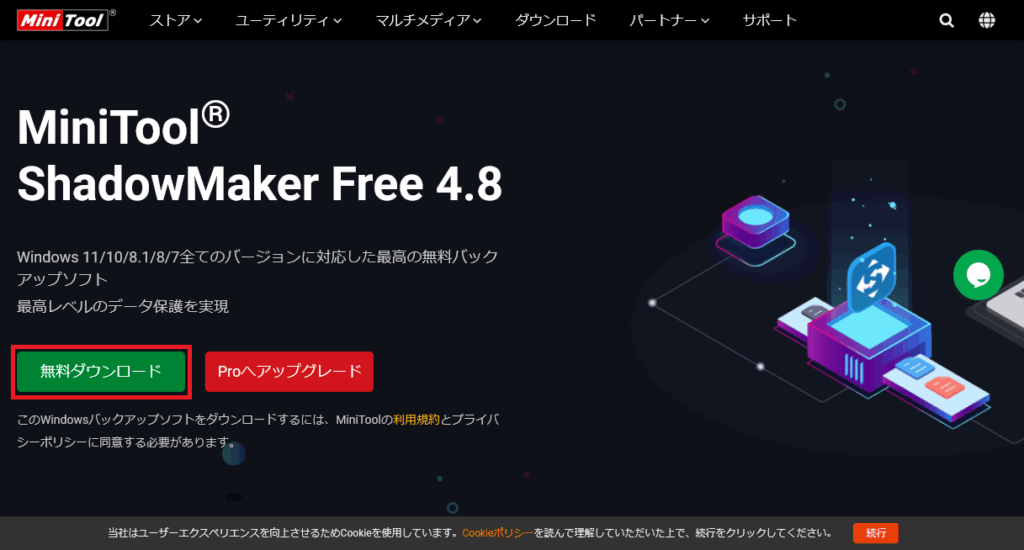
公式サイト内の「無料ダウンロード」をクリックします。
インストール
ダウンロードしたインストーラーをダブルクリックし実行します。
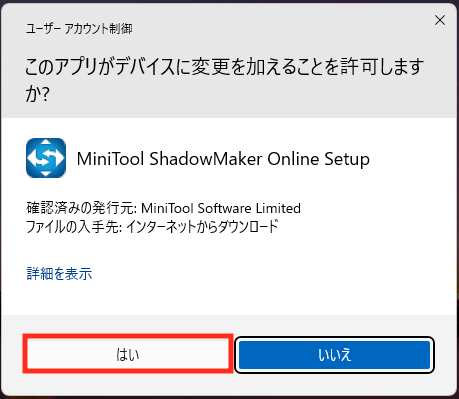
①ユーザーアカウント制御が表示された場合「はい」をクリックします。
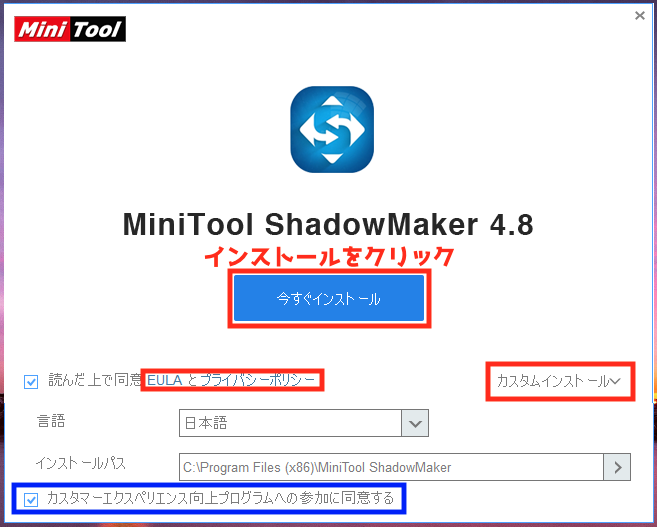
②インストーラーが起動します。「EULA と プライバシー」を確認後「今すぐインストール」をクリックします。
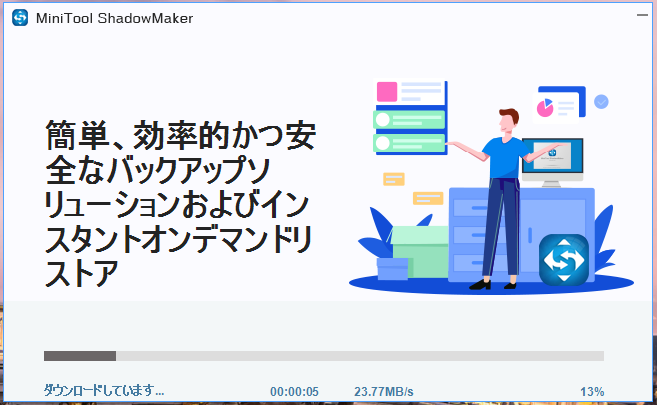
③インストールが始まります。
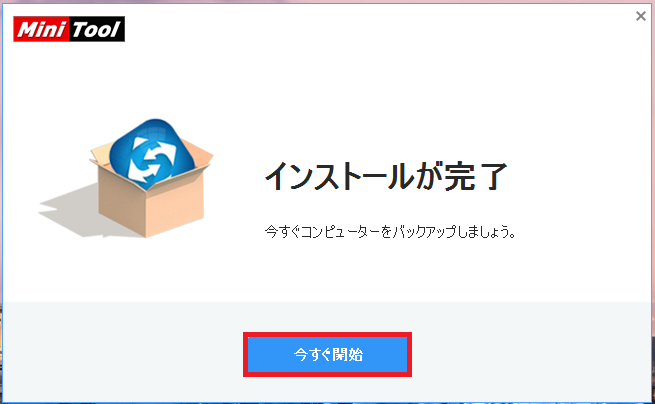
④下記のメッセージが表示されたら、インストールは完了です。「今すぐ開始」をクリックすると、MiniTool ShadowMaker が起動します。
MiniTool ShadowMaker Free の使用方法
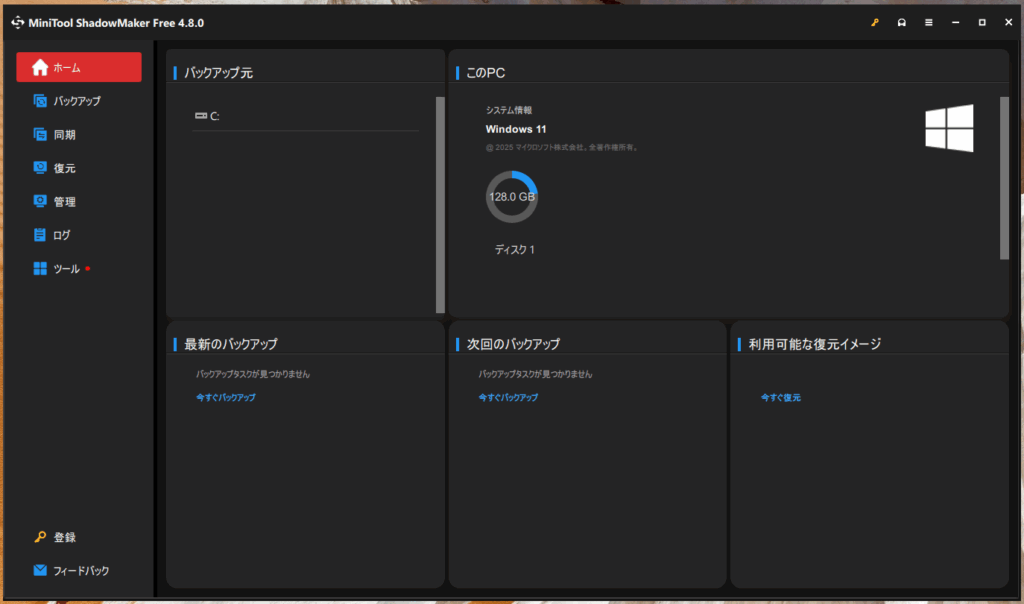
MiniTool ShadowMaker Free 起動後、上記のウインドウが開きます。
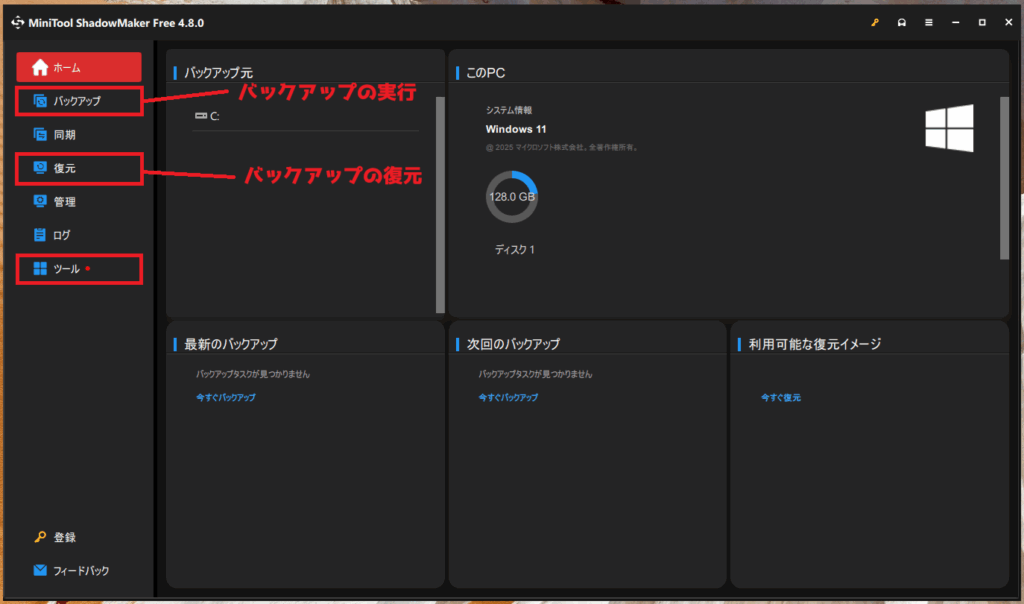
同ソフトで主に使用する機能は、サイドバーにある「バックアップ」「復元」「ツール」の項目です。
イメージバックアップの実行
早速イメージバックアップを実行してみましょう。
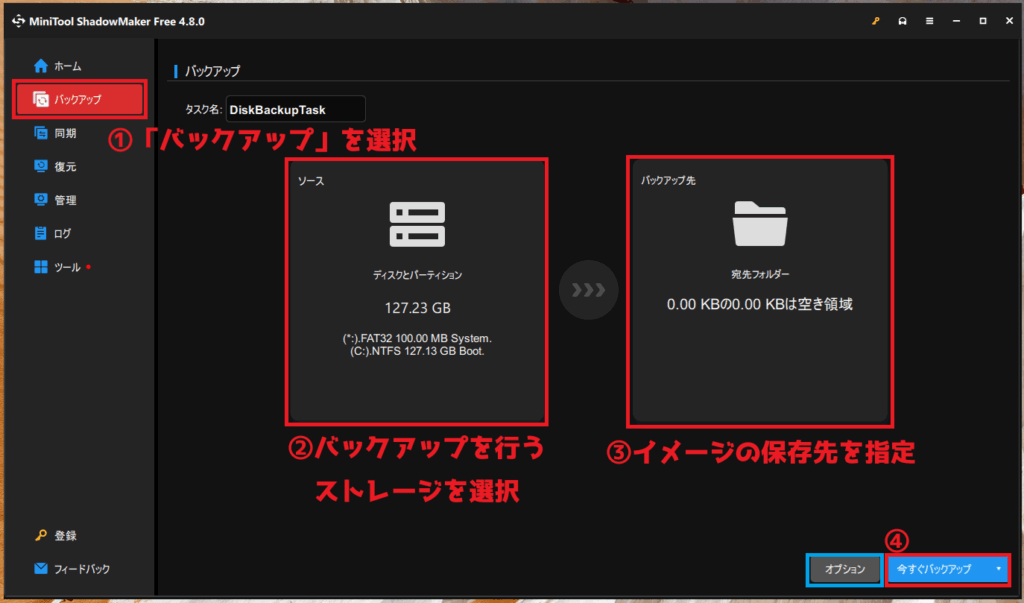
①サイドバーの「バックアップ」から、バックアップページを開きます。
②「ソース」の項目は、バックアップを行うストレージを選択します。
→ 初期状態では、Windows がインストールされているストレージ(C:ドライブ)が選択されています。
③「バックアップ先」の項目は、バックアップイメージの保存先を選択します。
→ 内蔵ドライブに保存すると、パソコン本体が故障した際にバックアップデータごと失われる可能性があるため、バックアップ先は、外部ストレージの使用をお勧めします。
④「今すぐバックアップ」をクリックすると、バックアップが始まります。
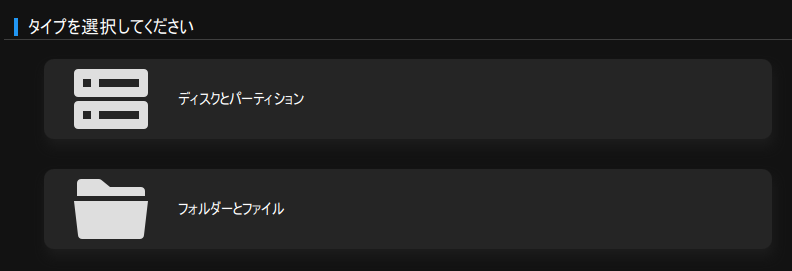
※「ソース」をクリックした際、タイプ選択のページが開きます。Windows を丸ごとバックアップする場合は「ディスクとパーティション」を選択してください。
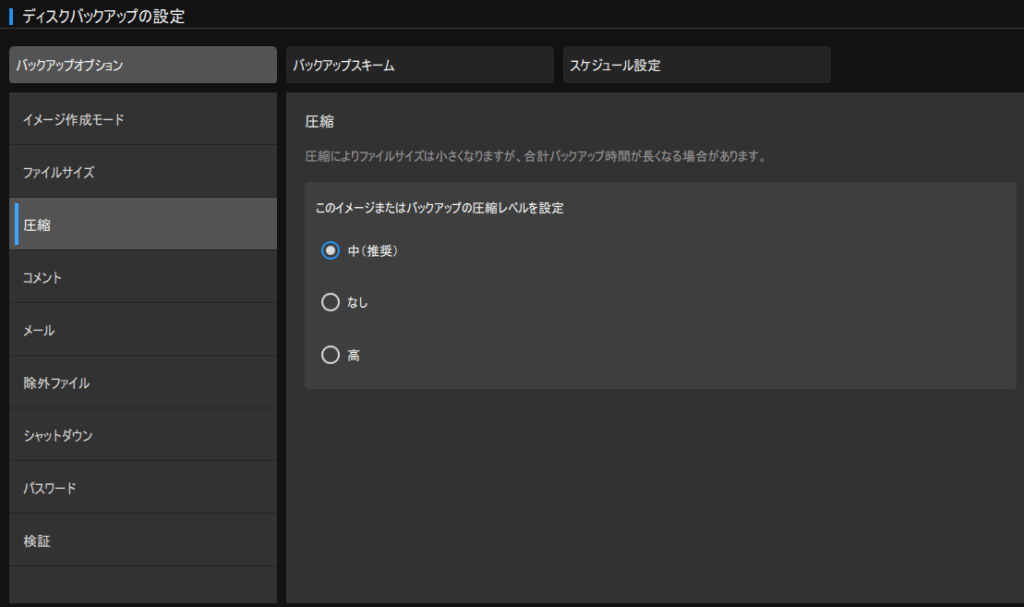
※2 バックアップ開始前に「オプション」をクリックすると、圧縮率の変更やコメントの追加ができます。
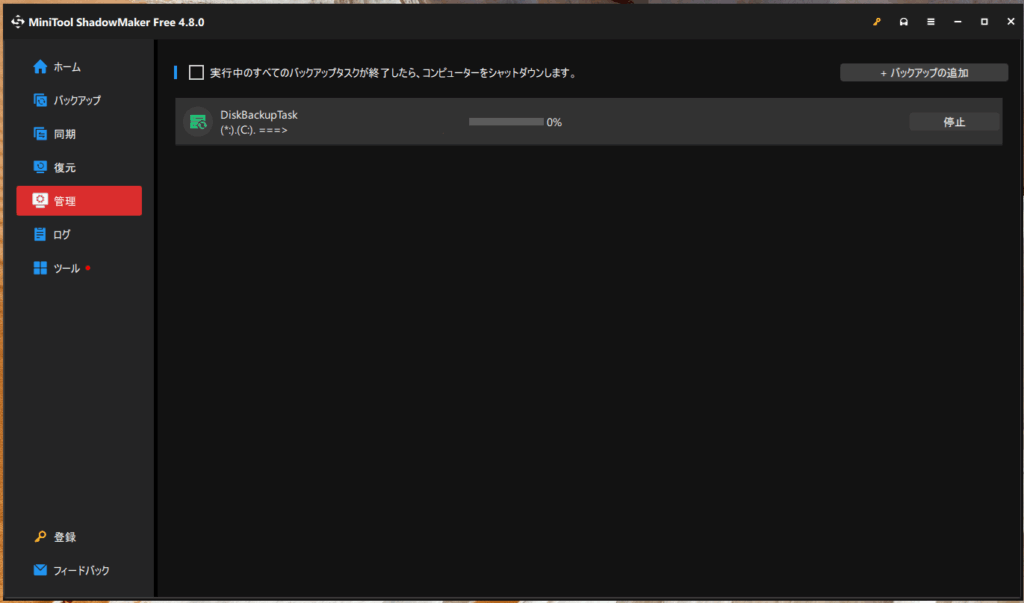
⑤ストレージの使用状況や種類によっても異なりますが、バックアップにはしばらく時間がかかる事があります。
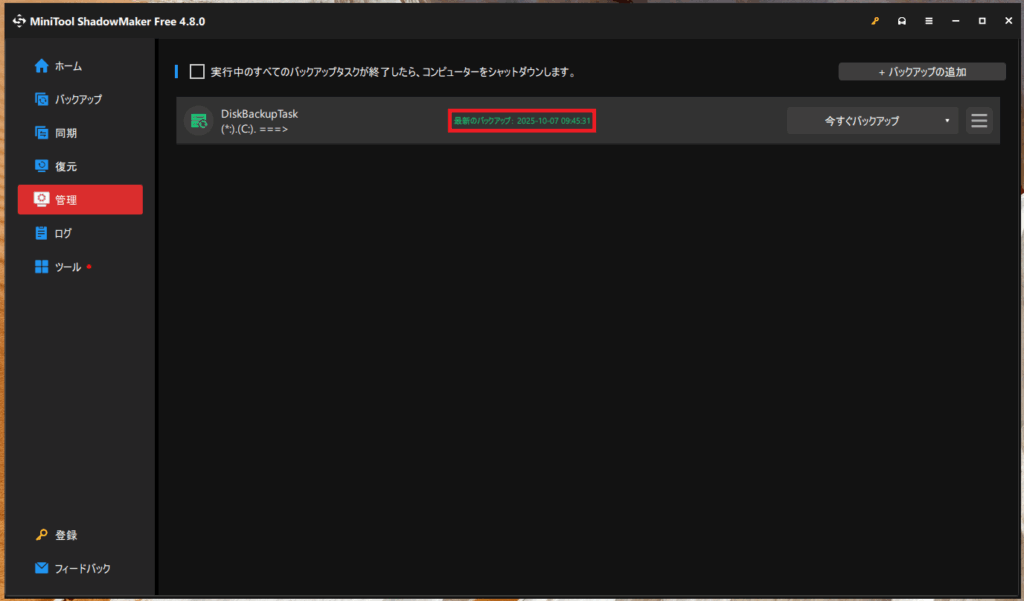
⑥ステータスが「最新のバックアップ:日付」の表示に切り替わると、バックアップは完了の合図です。
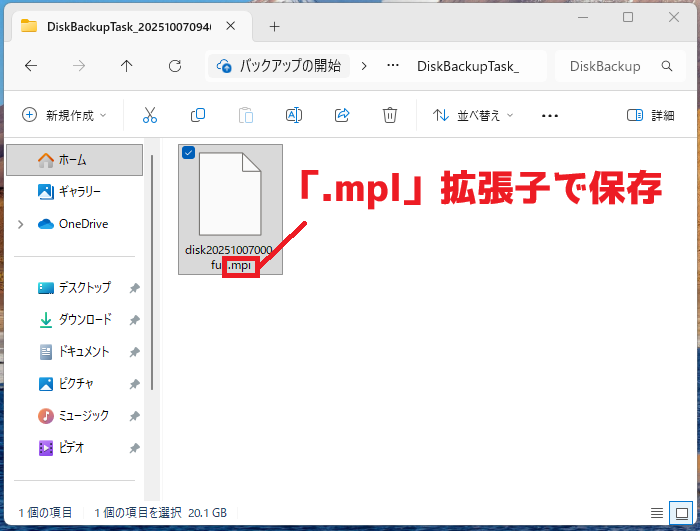
バックアップイメージファイルは、指定した場所に「.mpi」拡張子で保存されます。大切に保管しておきましょう。
Windows PE イメージの作成
バックアップを取得した後は、Windows PE イメージの作成を行います。
MiniTool ShadowMaker Free Windows PE とは
Windows PE(Windows Preinstallation Environment)とは、Windows の軽量版の一時的な実行環境のことです。最小限の環境であり、主にWindows のインストール、展開、修復、回復などに利用されています。通常はHDDにインストールすることなく、USBメモリやCDからブートを行い、使用します。
MiniTool ShadowMaker では、システムディスク(Windows のインストールされているストレージ)を復元する際、この環境より行います。プレーンなWindows PE イメージの作成は、多くの作業が必要ですが、MiniTool ShadowMaker のWindows PE は、数クリックで簡単に作成できます。
Windows PE の作成に必要なもの
MiniTool ShadowMaker のWindows PE を作成する際は「ISOイメージ」「USBフラッシュメモリ」「DVD」のいずれかを選択できます。ISOイメージとして保管しておくのも問題はありませんが、緊急時に直ぐ復旧ができるよう「USBフラッシュメモリ」あるいは「DVD」への書き込みをお勧めします。
Windows PE イメージの作成方法
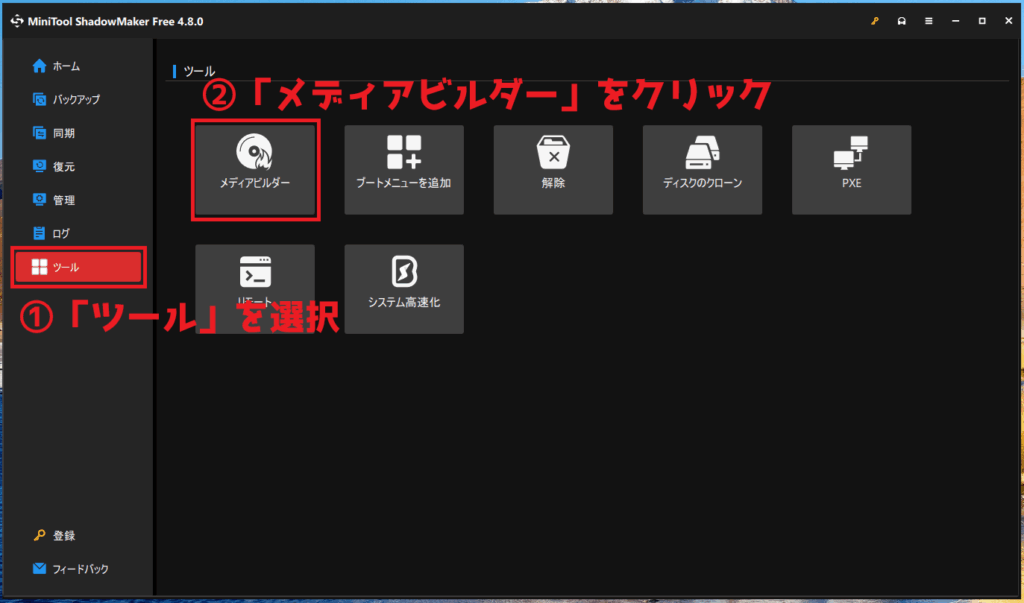
①MiniTool ShadowMaker を起動し「ツール」をクリックします。
②「メディアビルダー」をクリックします。
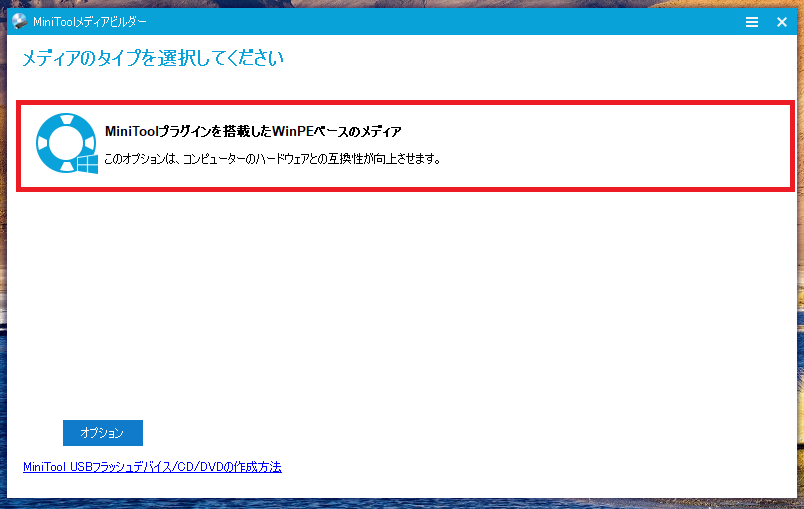
③「MiniTool プラグインを搭載したWinPEベースのメディア」をクリックします。
④メディアの作成場所を選択します。USBメモリ、DVDなど用途に合わせて選択してください。
※ここで選択したUSBメモリなどのデータは全てWindows PE に上書きされます。既にデータが保存されている場合、予めデータの移動をお勧めします。
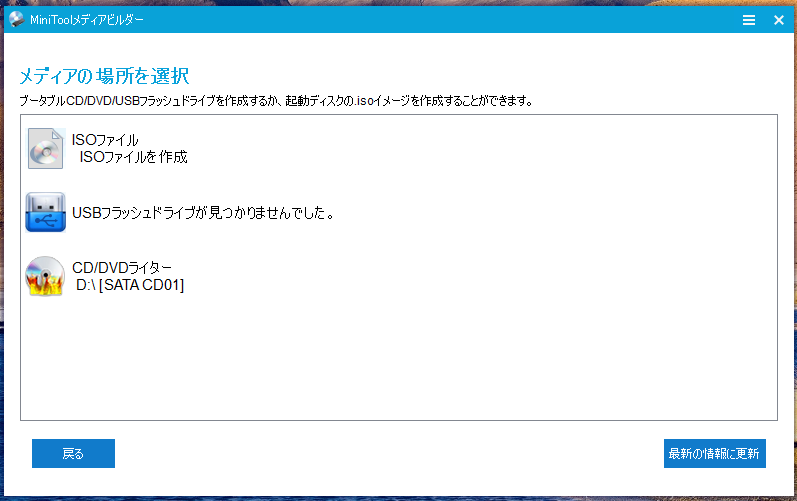
⑤Windows PE イメージの作成が始まります。環境にもよりますが、しばらく時間がかかる事があります。
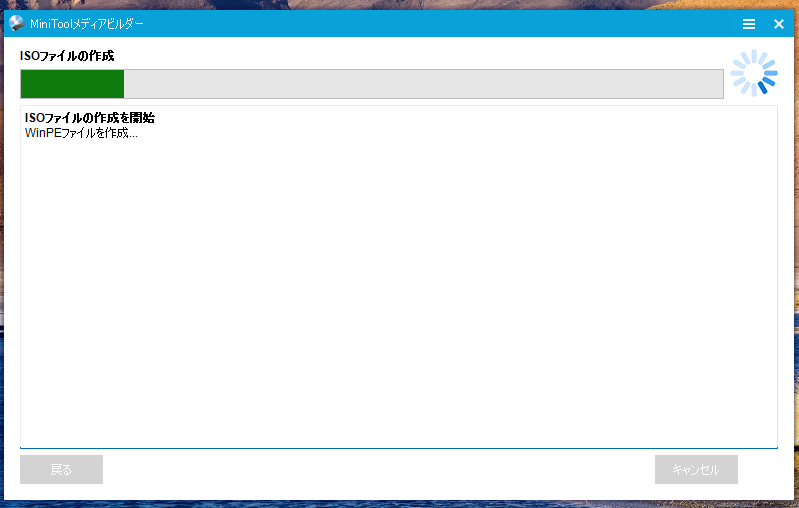
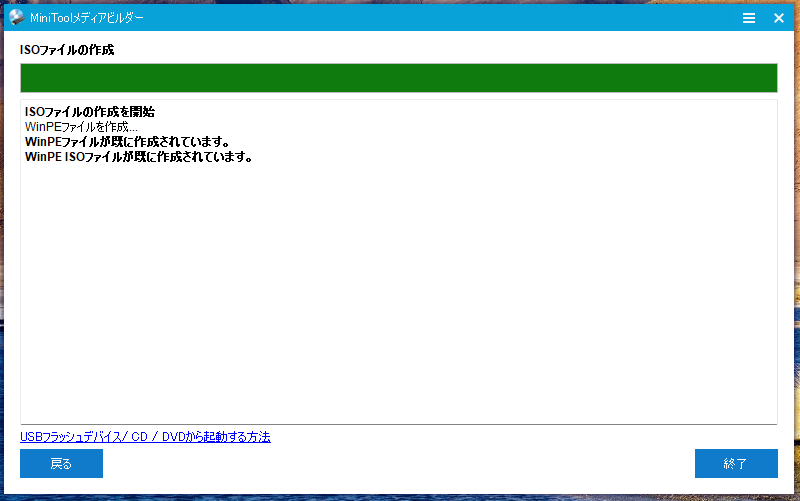
⑥プログレスバーが100%に進むと、イメージ作成は完了です。
バックアップデータの復元
バックアップイメージを復元する場合、下記の手順に従い行います。
Windows PE からブート
「Windows PE イメージの作成方法」の章にて作成したWindows PE イメージ(USBメモリやDVDなど)からブートを行います。ブート方法はPCによっても異なりますので、詳細が不明な場合はGoogle にて「PCの型番 USBブート」などと検索してみてください。
①解像度の確認案内が表示されます。「OK」をクリックします。
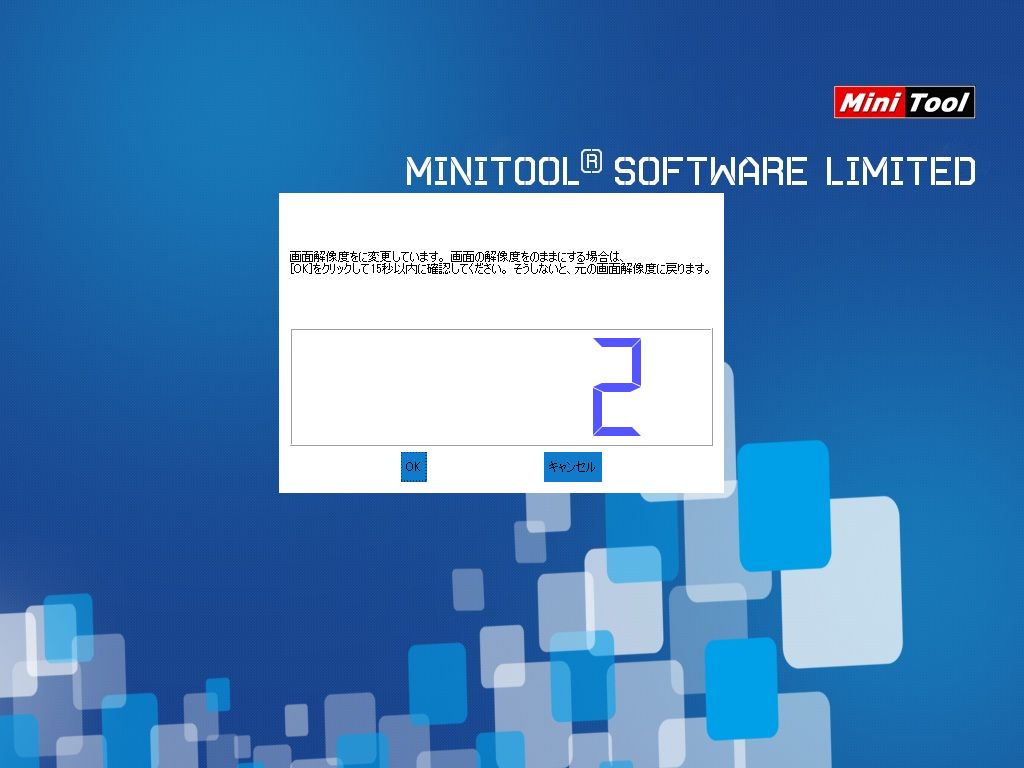
②MiniTool ShadowMaker 起動の確認メッセージが表示されます。「OK」をクリックします。
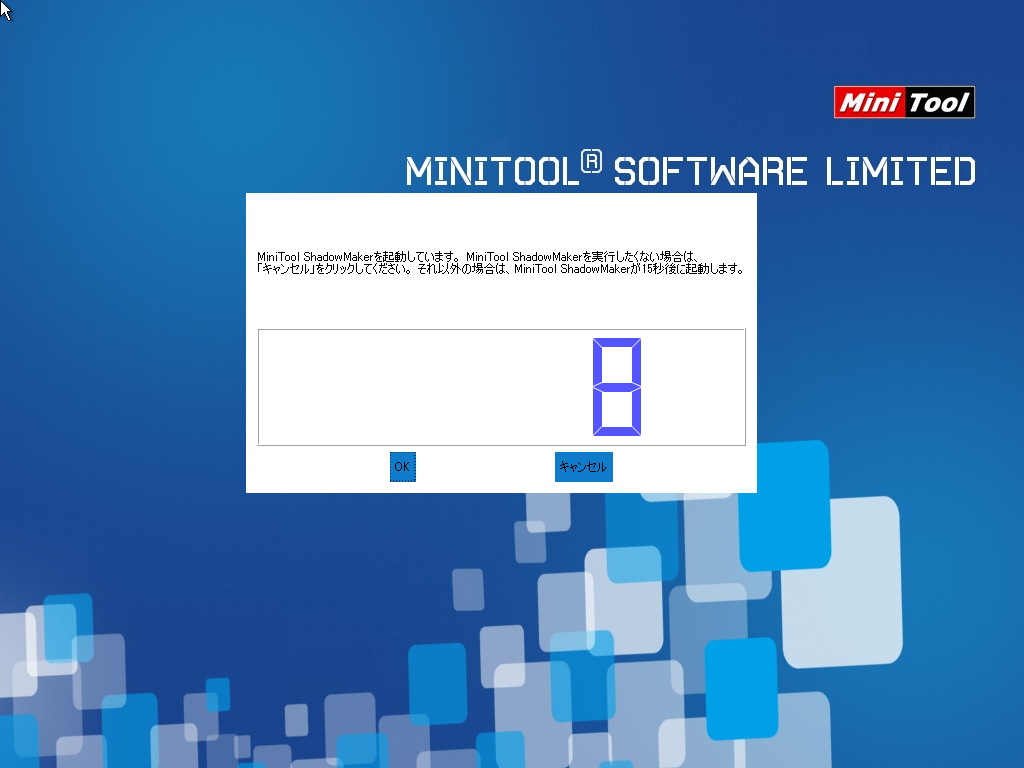
③最後に、MiniTool ShadowMaker が起動します。
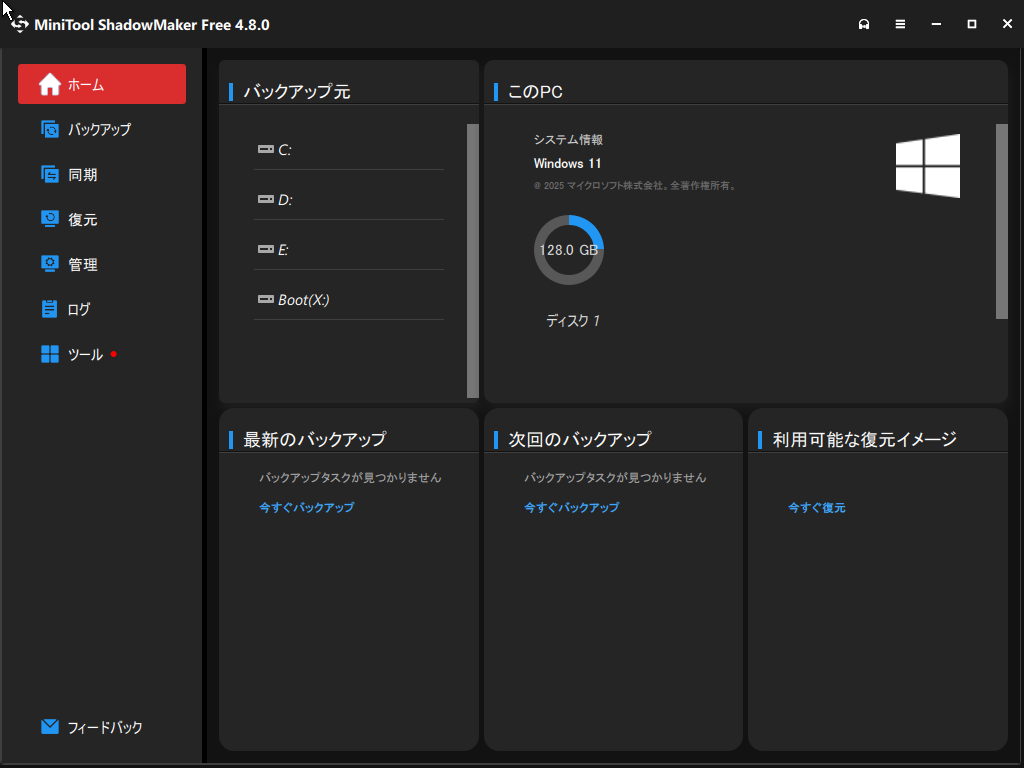
バックアップデータの復元
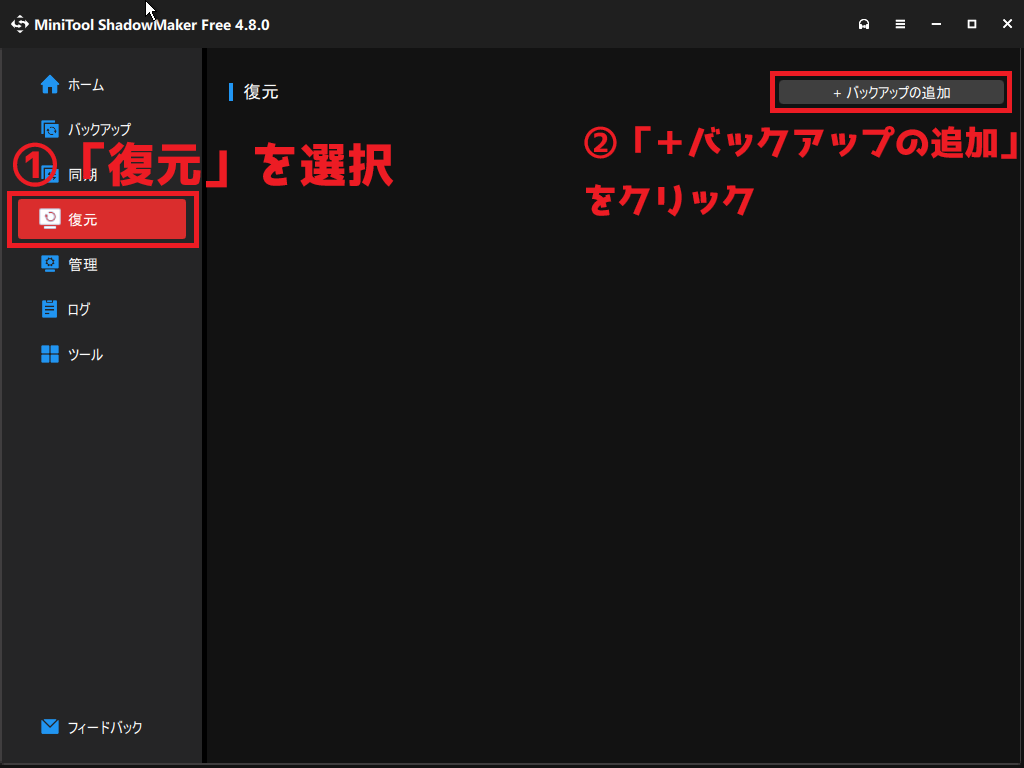
①左メニューの「復元」タブを選択します。
②「+バックアップの追加」をクリックします。
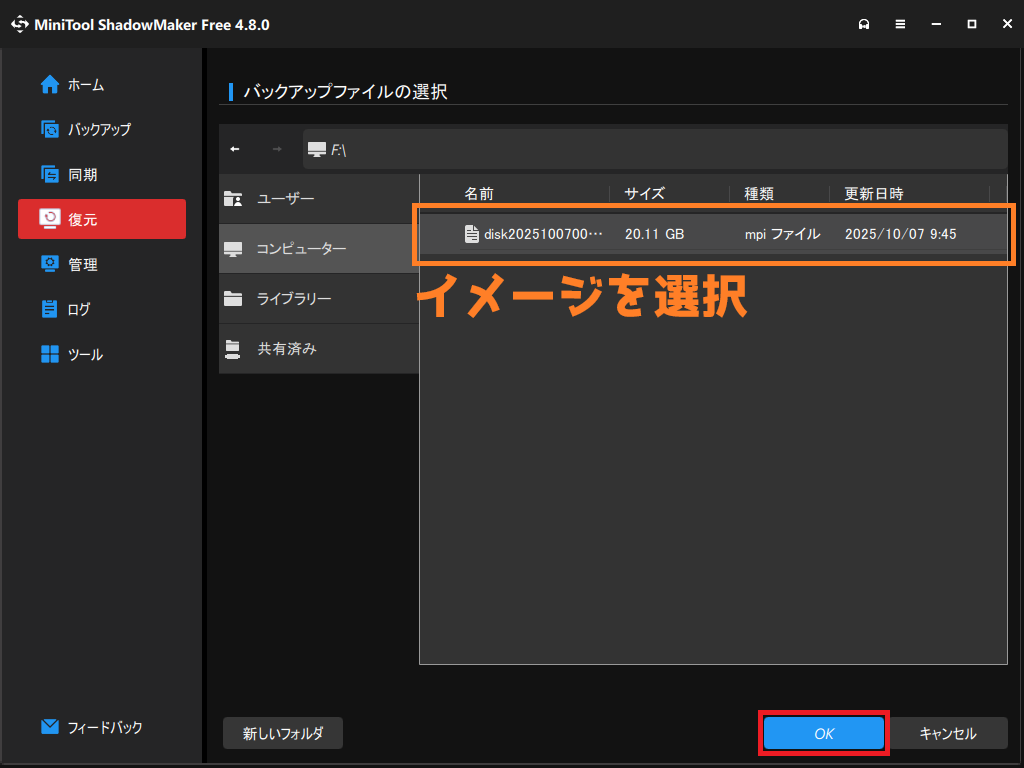
③ファイル選択が開きます。復元したいバックアップイメージ(mpiファイル)を選択し「OK」をクリックします。
④イメージが復元リストに追加されます。右側の「復元」をクリックします。
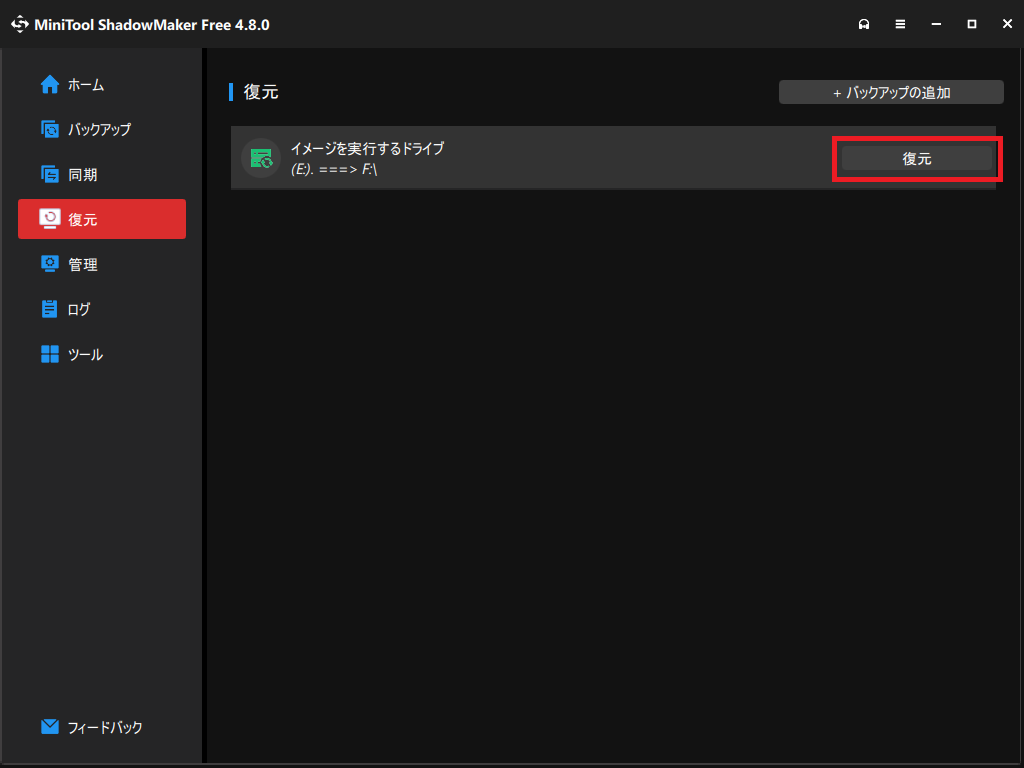
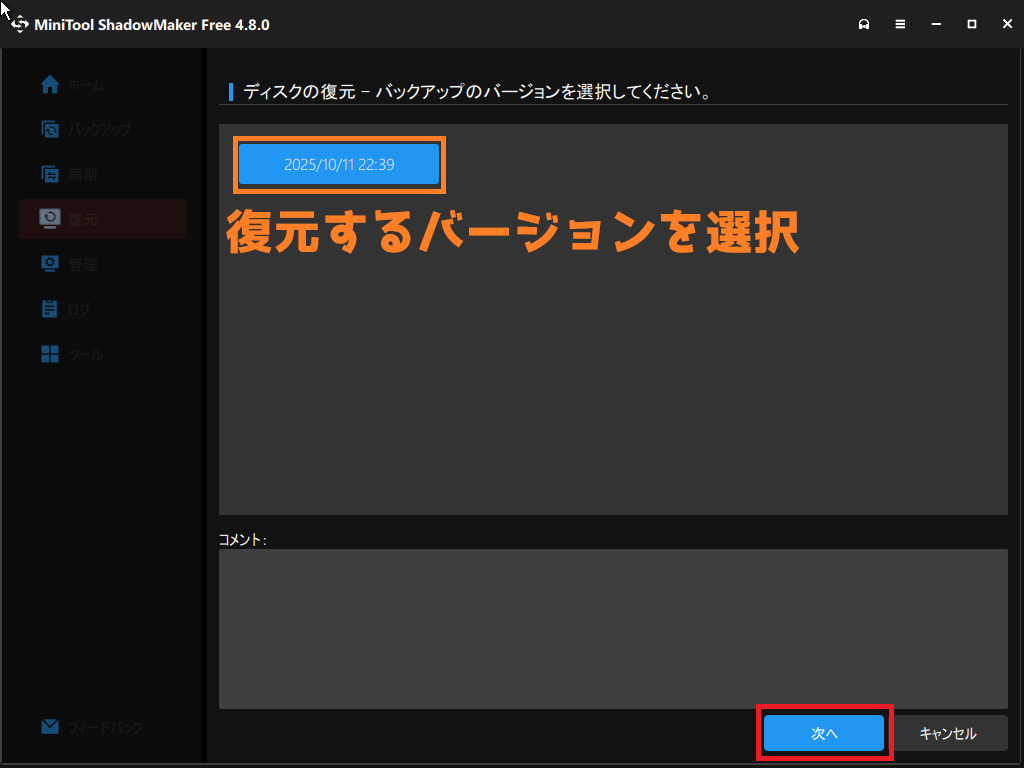
⑤復元するイメージのバージョンを選択します。
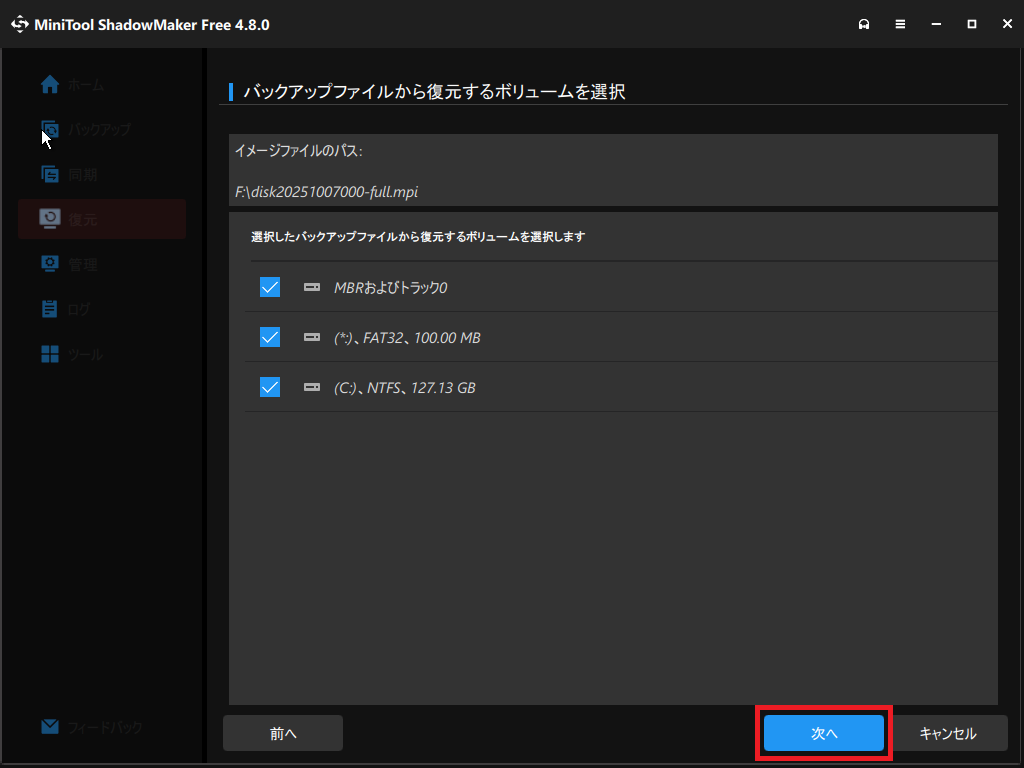
⑥復元するボリュームを選択します。通常はこのまま「次へ」をクリックで問題ありません。
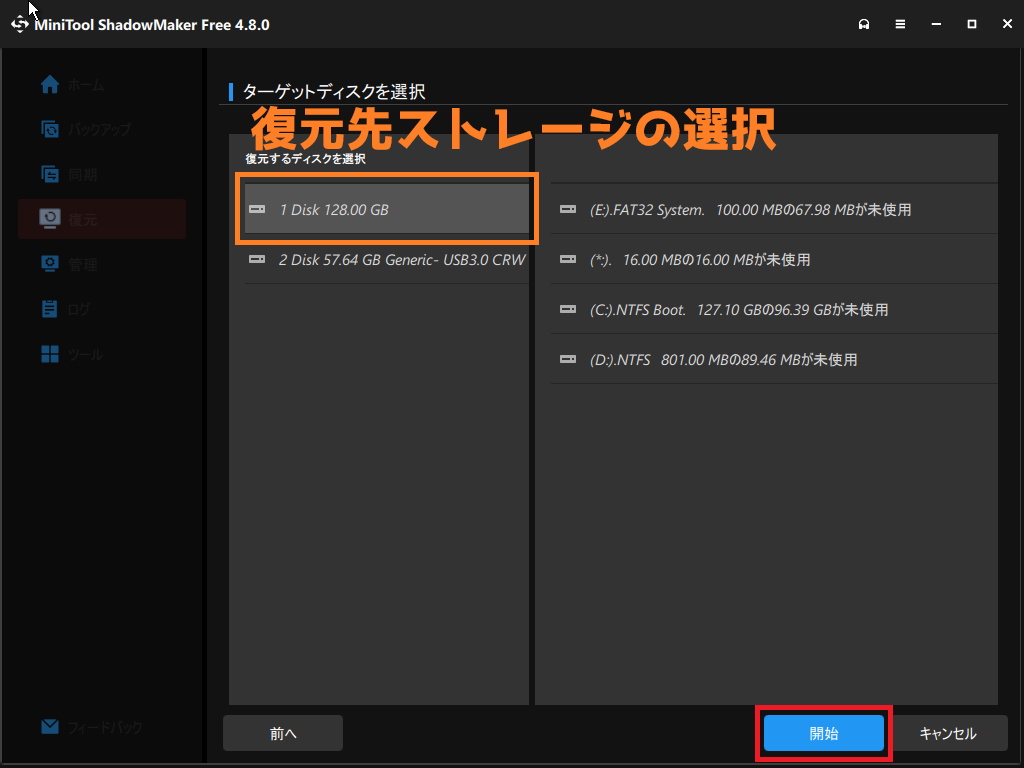
⑦復元先のストレージを選択し「開始」をクリックします。ここで選択したストレージのデータは全てイメージのデータで上書きされますので、ご注意ください。
⑧最終確認のメッセージが表示されます。内容に問題が無ければ「OK」をクリックしてください。

⑨復元が始まります。ストレージの性能や使用状況によっても異なりますが、時間がかかる場合があります。
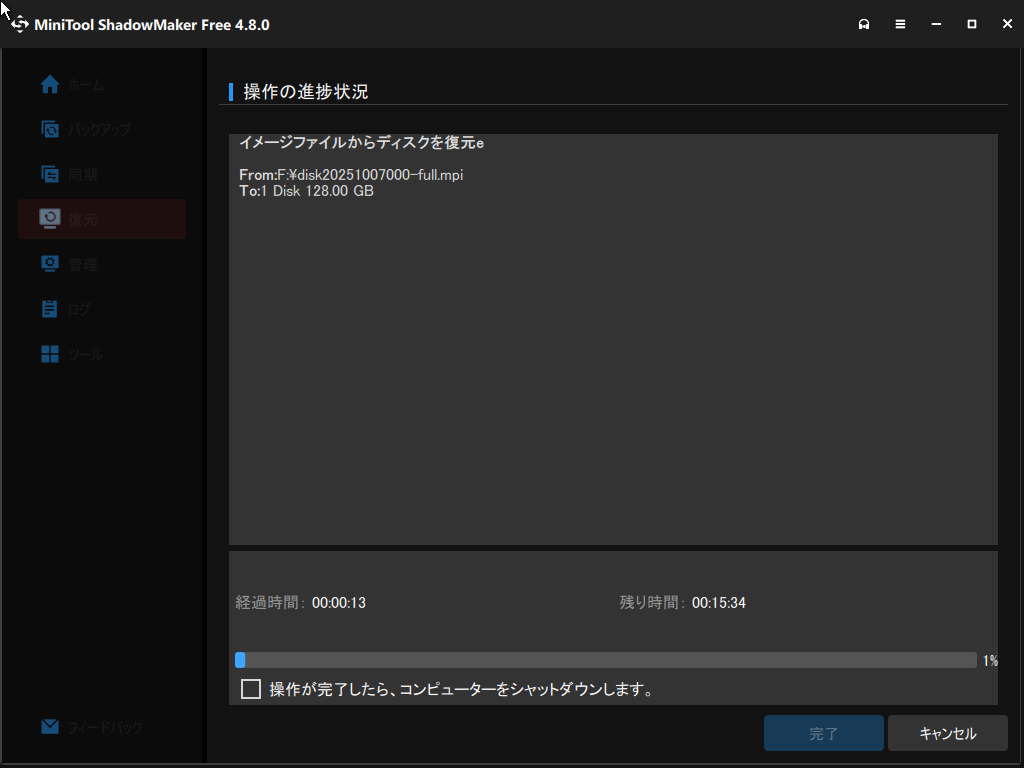
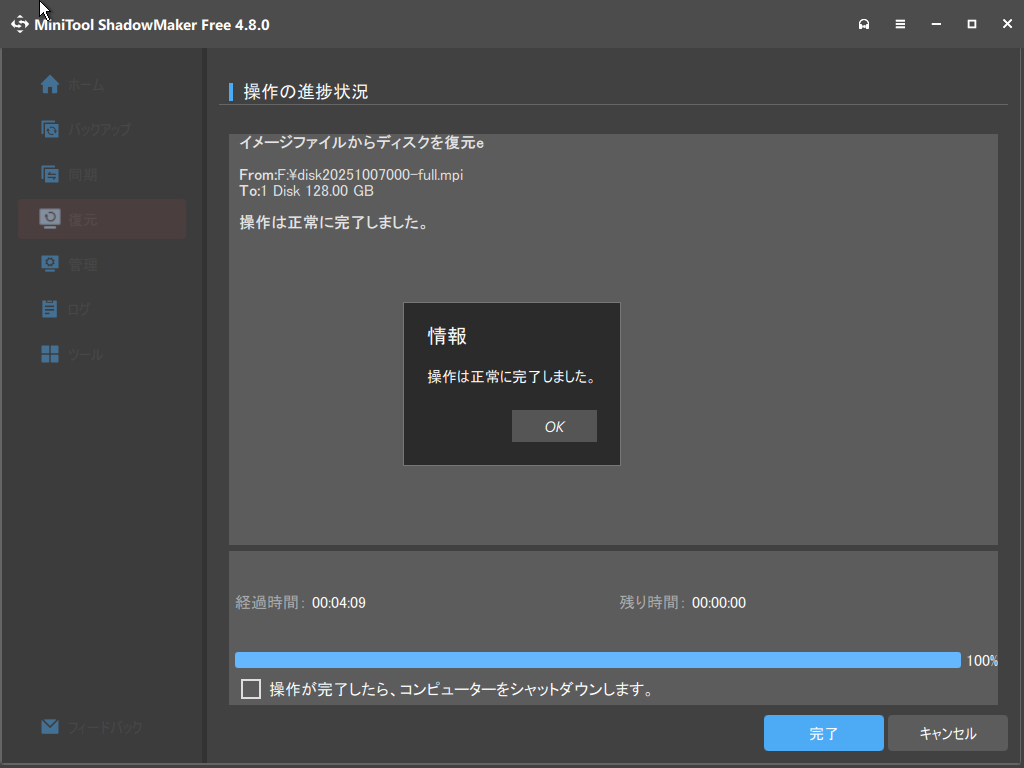
⑩下記の表示に切り替わると、データの復元は完了です。PCを再起動し、Windows が起動するか確認してください。
使用感想とレビュー
良い点
- シンプルで直感的な操作感
- 完全無料で使用可能
- 軽く安定した動作(今まで管理人は一度もエラーなどは無し)
完全無料で誰でも簡単に利用できるのは非常に良いと感じました。動作も安定しており、今まで管理人は一度もエラーなどでバックアップや復元に失敗したことは有りません。
改善していただきたい点
- ソフト内の説明表記
MiniTool ShadowMaker は、シンプルかつ直感的に利用できますが、説明文が少し省略されている個所がありました。こういったソフトを使用した事があるユーザーであれば直感的に使用できますが、もう少し説明が合ったほうが分かりやすいかもしれません。
最後に
MiniTool ShadowMaker Free は、無料かつ直感的に利用できる優秀なデータバックアップソフトウェアです。
是非皆さんも使ってみては如何でしょうか。