【PR】この記事はMiniTool® Software Ltd. さまより執筆依頼を頂いたものです。ただし、ソフトウェアの使用方法や感想などは個人的な意見を執筆しています。予めご了承ください。
導入
PC画面の録画や操作手順の保存、オンライン会議の記録などを行う際、画面録画ソフトが必要になる場面は少なくありません。
Windowsには標準の録画機能も用意されていますが、詳細な操作・設定については扱いが難しく感じることもあります。
本記事では、無料で利用できる外部の画面録画ソフト 「MiniTool Screen Recorder」 について、基本的な機能や使い方、使用感を紹介します。
※本記事では「MiniTool Screen Recorder バージョン1.2.0.0」を使用します。
MiniTool Screen Recorder とは
MiniTool Screen Recorder は、カナダの企業であるMiniTool® Software Ltd. が提供する無料の画面録画(キャプチャ)ソフトです。
シンプルで使いやすいUIを備えながら、「PC画面とWebカメラの同時録画」や「システム音声とマイク音声の同時録音」に対応しており、細かな録画設定も行えます。
また、録画中に画面へマーカーや文字を書き込める機能も標準搭載されています。Web会議や操作説明の補足、視線誘導などに便利です。
無料ソフトでありながら、透かしロゴの挿入や録画時間の制限がない点も特徴です。
MiniTool Screen Recorder のダウンロード・インストール方法
この章では、ソフトウェアのダウンロードとインストール方法について解説します。
ダウンロード
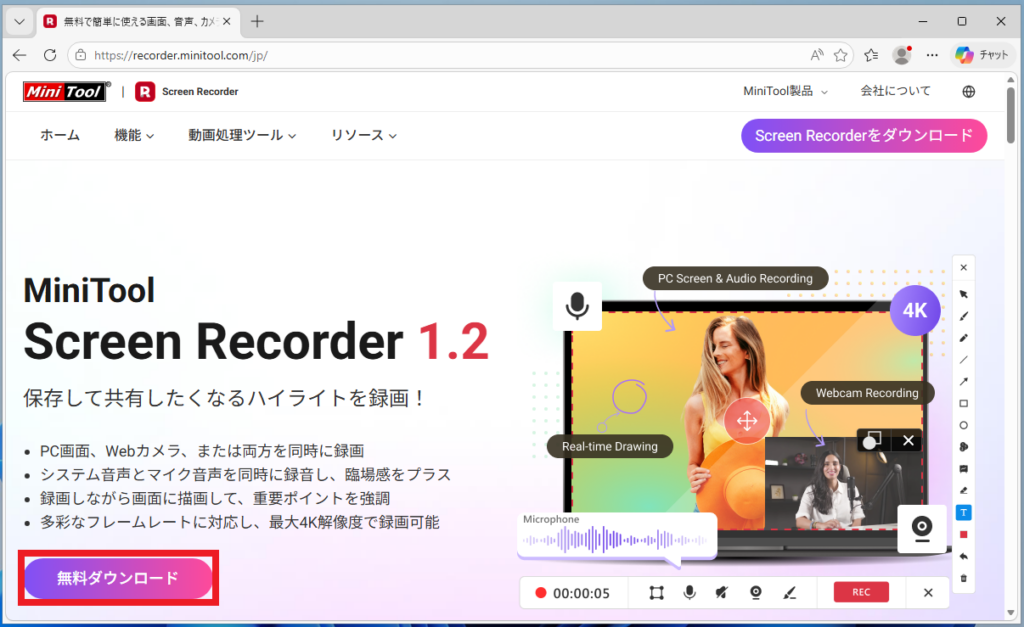
MiniTool の公式サイトよりインストーラーのダウンロードを行います。
下記の公式ページにアクセスし、「無料ダウンロード」をクリックしてください。

※リンクが開かない場合、検索エンジンで「MiniTool Screen Recorder」と検索をお願いいたします。
インストール
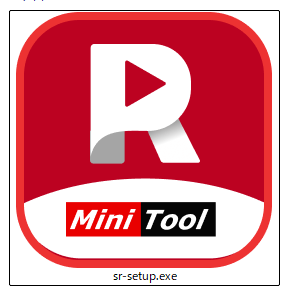
①ダウンロードしたインストーラーファイルをダブルクリックし実行します。
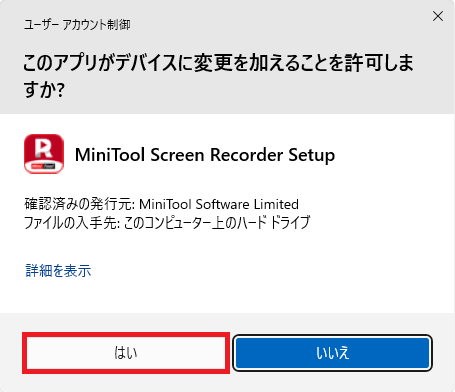
②UAC(ユーザーアカウント制御)が表示された場合「はい」をクリックします。
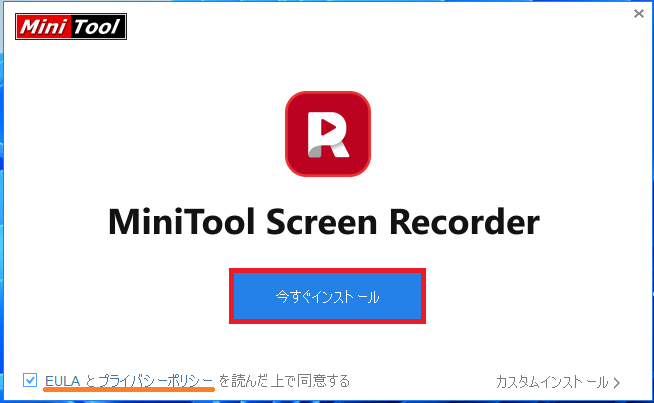
③インストーラーが起動します。EULAとプライバシーポリシーをしっかりと確認し「今すぐインストール」をクリックします。
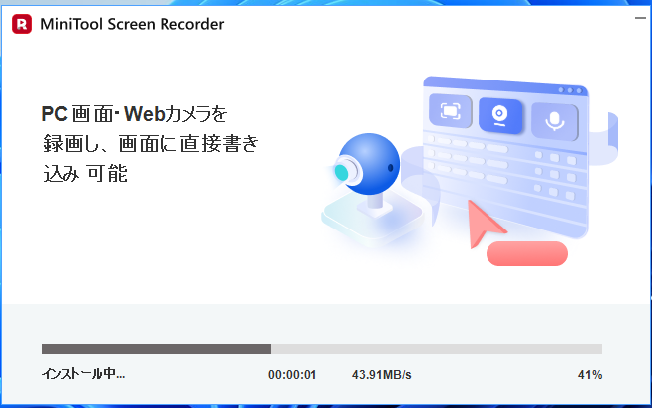
④インストール完了には暫く時間がかかります。ゆっくり待機しましょう。
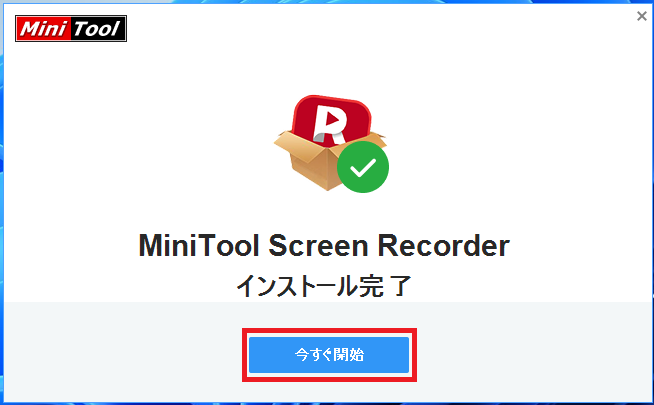
⑤下記の表示に切り替わったら、インストールは完了です。「今すぐ開始」をクリックするとソフトが起動します。
MiniTool Screen Recorder の使用方法
この章では、MiniTool Screen Recorder の基本的な使い方を解説します。
画面構成
MiniTool Screen Recorder を起動すると、下記のような表示になります。
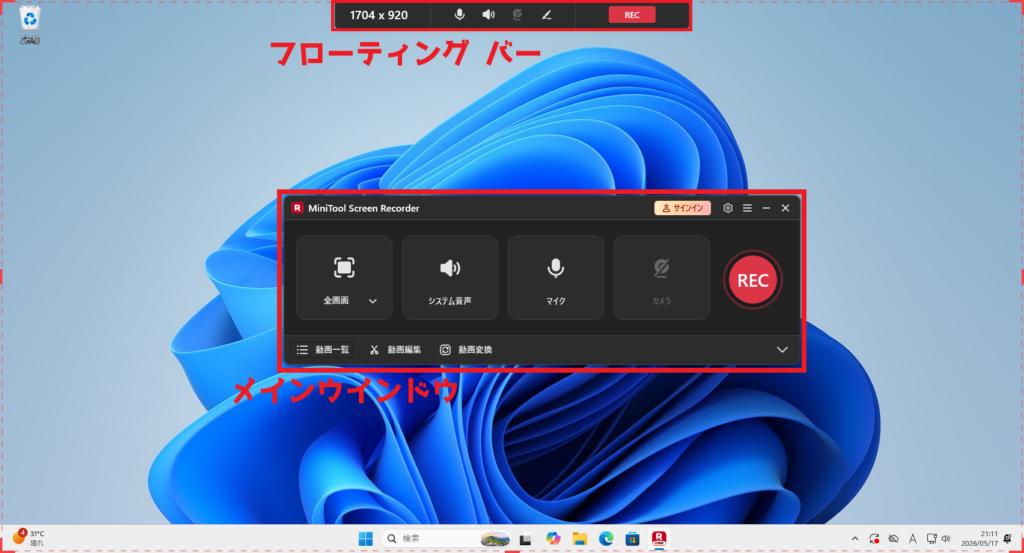
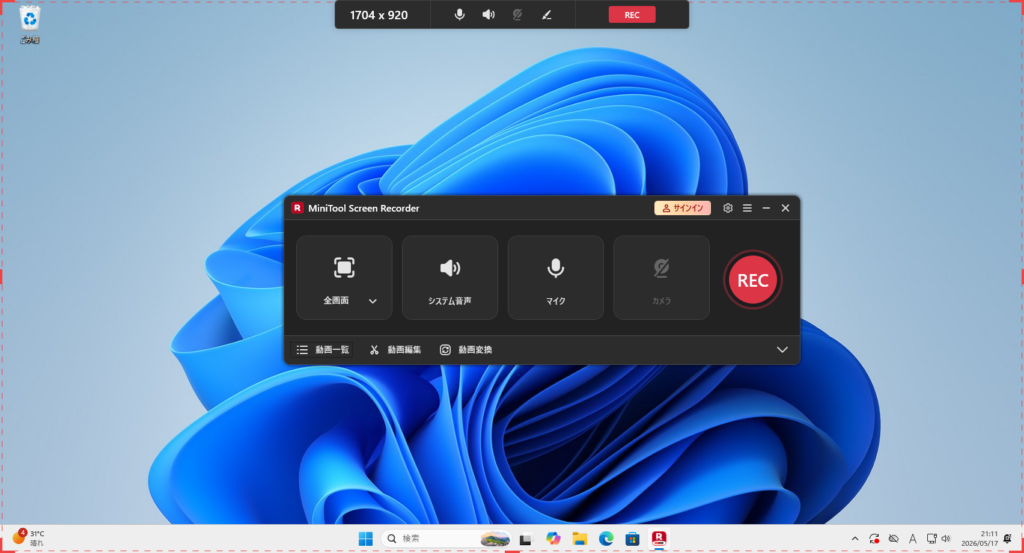
画面構成はメインウインドウ とフローティング バー の2つです。
| 項目 | 概要 |
|---|---|
| メインウインドウ |
録画設定ページへのアクセスや、録画範囲の指定などを行えます。 初期設定では、録画開始時にこのウインドウは非表示となり、システムトレイに最小化されます。 なお、この動作は設定ページから変更できます。 |
| フローティング バー |
録画の開始・停止、マイクの ON/OFF などを操作できるバーです。 初期設定では、録画中も画面上に表示されたままになります。 なお、録画中に表示するかどうかは設定ページから変更できます。 |
録画開始
録画範囲の指定
録画を開始する前に、画面録画の範囲を設定しましょう。メインウインドウの左端に表示されているアイコンの下に三角マークがあります。こちらをクリックすると、録画範囲を「全画面」「範囲を選択」「ウインドウ」「カメラのみ」を選択できます。
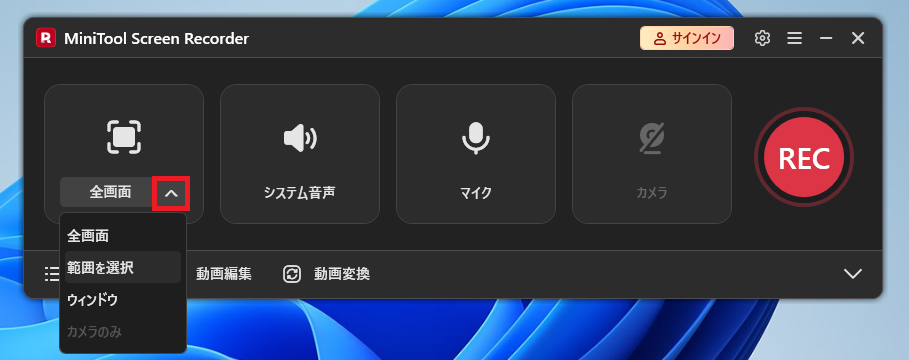
| 録画範囲 | 概要 |
|---|---|
| 全画面 |
ディスプレイ全体を録画します。 デスクトップ操作や複数アプリを含めた作業内容を、そのまま記録したい場合に適しています。 |
| 範囲を選択 |
指定した範囲のみを録画します。 必要な部分だけを切り取って録画できるため、不要な情報を映したくない場合に便利です。 |
| ウインドウ |
指定したアプリケーションのウインドウのみを録画します。 ソフトウェアの操作説明やプレゼンテーション動画の作成に適しています。 また、録画中にウインドウを移動しても、録画範囲が自動で追従するのが特徴です。 |
| カメラのみ |
Webカメラの映像のみを録画します。 |
「範囲を選択」を選択すると、録画範囲に赤い枠が表示されます。赤枠の端をドラッグするとサイズ変更、中央の矢印をドラッグすると位置を移動できます。
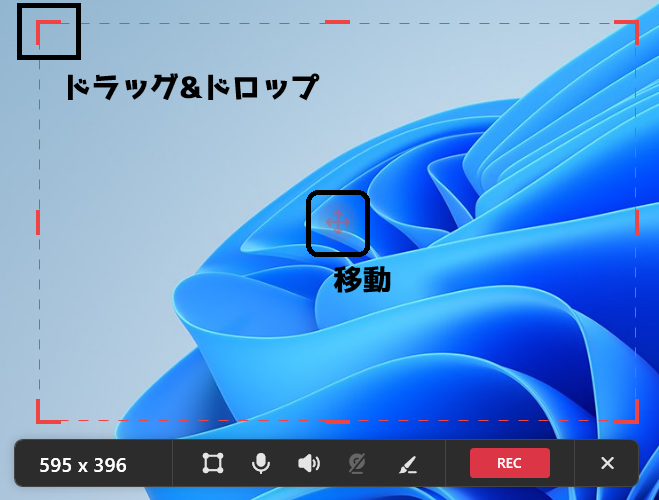
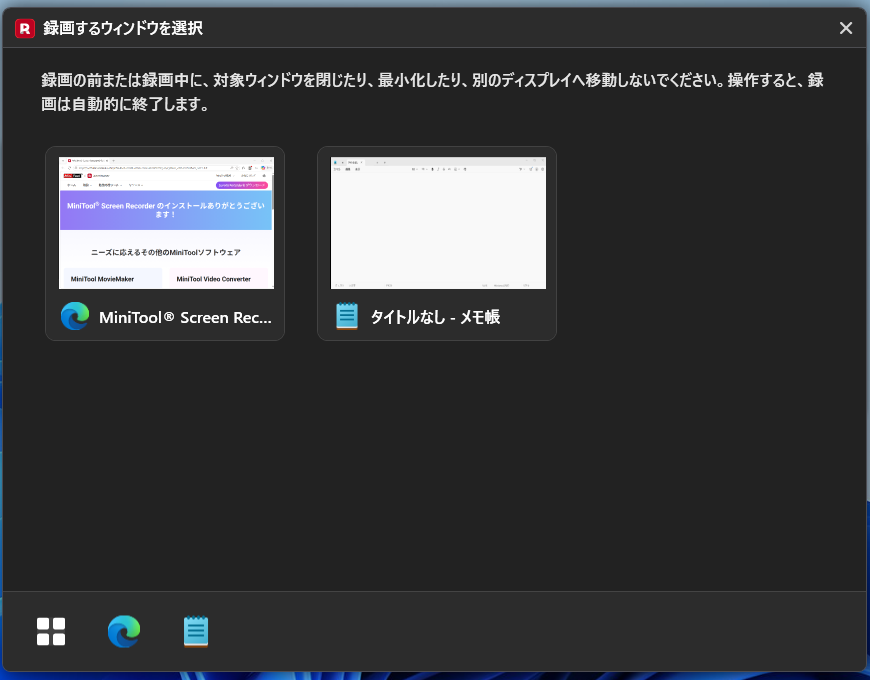
ウインドウを選択すると、「録画するウインドウを選択」というダイアログが表示されます。
ここでは開いているウインドウが表示されます。録画したいソフトを選択してください。
選択後、ウインドウの端に赤い枠が表示されます。これで録画の準備は完了です。
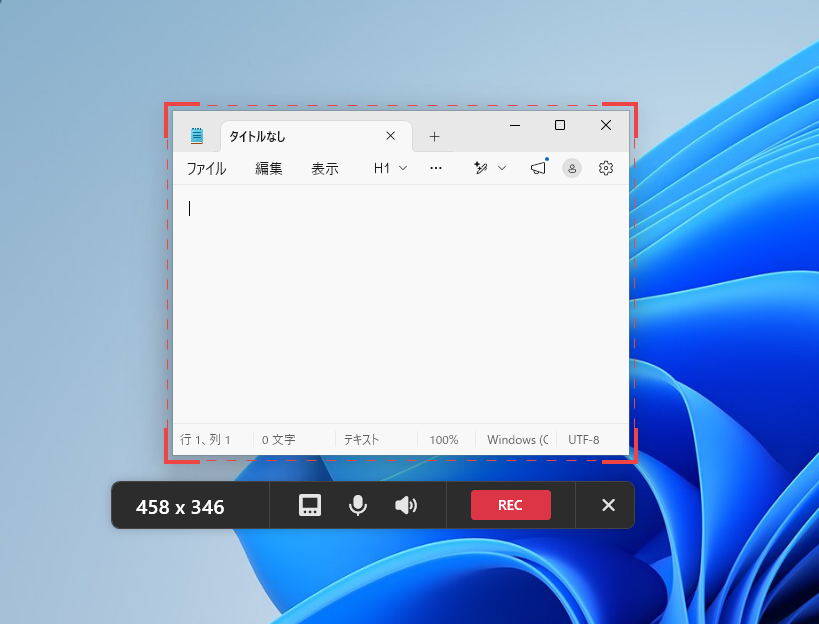
ウインドウ移動すると録画範囲も自動追従します(下記GIFを参照)

システム音声やマイクについて
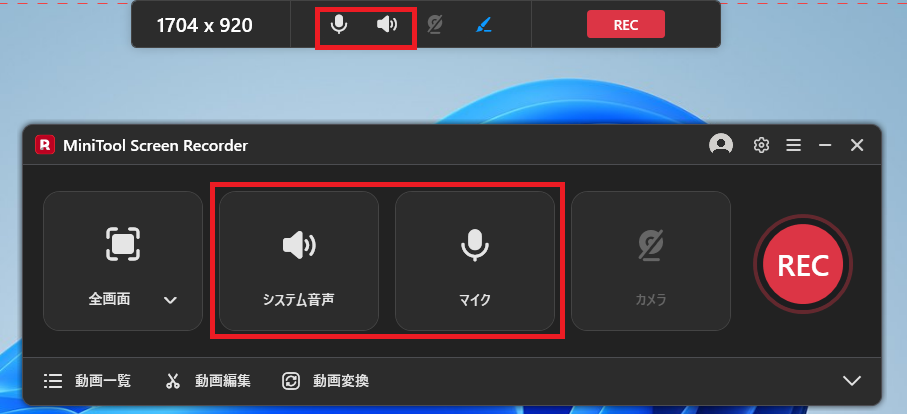
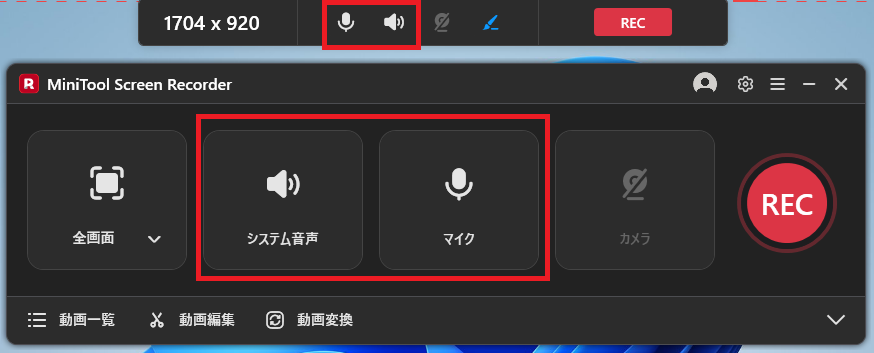
メインウインドウやフローティング バー に表示されているスピーカーアイコン・マイクアイコンでは各種ON/OFFの設定ができます。
| 項目 | 概要 |
|---|---|
| スピーカーアイコン |
録画映像にシステム音声を含めるかを設定できます。 Web会議の相手の音声や、アプリケーションの再生音を録音したい場合に有効です。 |
| マイクアイコン |
録画映像にマイク音声を含めるかを設定できます。 自分の声で解説や実況を追加したい場合に便利です。 |
録画
メインウインドウまたはフローティング バーにある赤色の「REC」ボタンをクリックします。
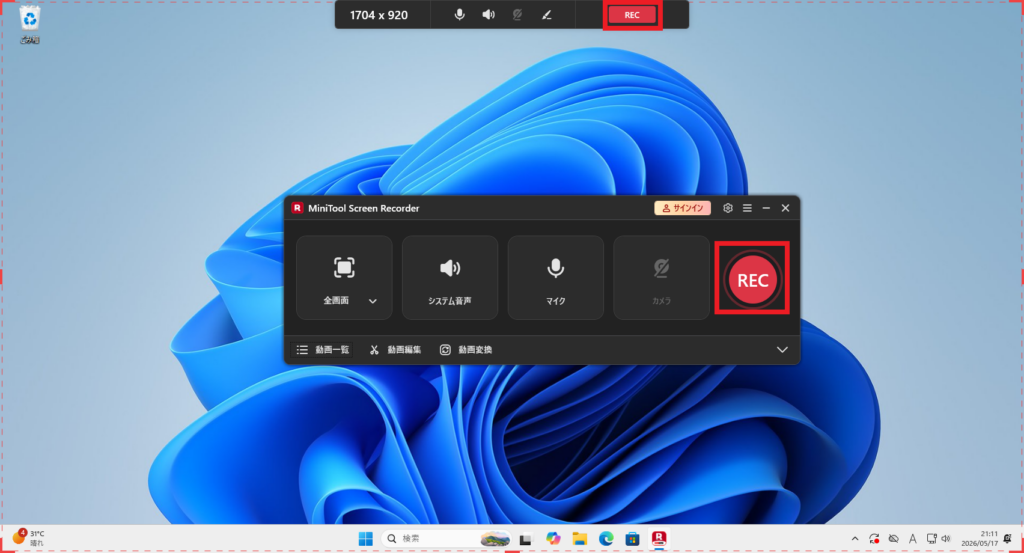
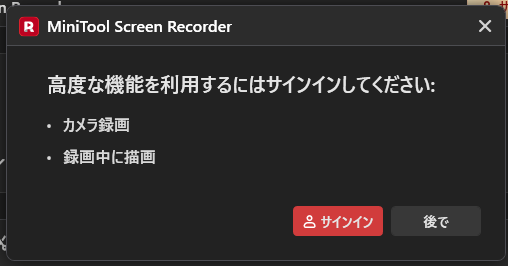
MiniTool のアカウントにサインインしていない場合、「高度な機能を利用するにはサインインしてください」というメッセージが表示されます。
画面を録画するだけであれば、アカウントがなくても使用可能です。
アカウントにサインインせずに使用する場合は、「後で」をクリックしてください。
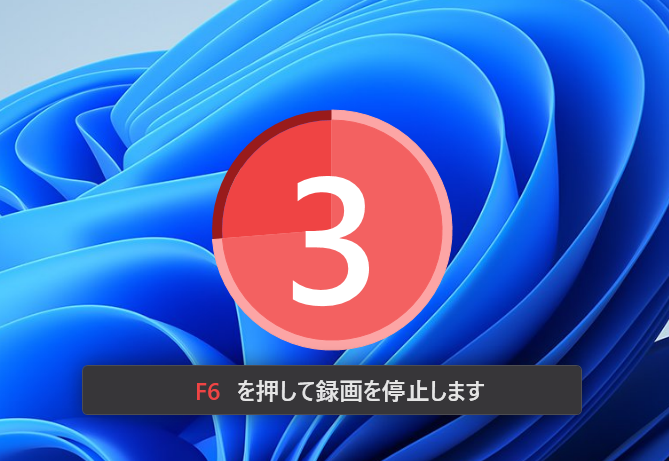
カウントダウン表記と録画停止キーの案内が表示されます。
これで、録画が開始されます。
初期状態の場合、F6 キーを押すと録画が停止されます。また、フローティング バー から一時停止・停止可能です。

各種設定について
設定ページを開くには、メインウインドウに表示されている歯車マークをクリックします。
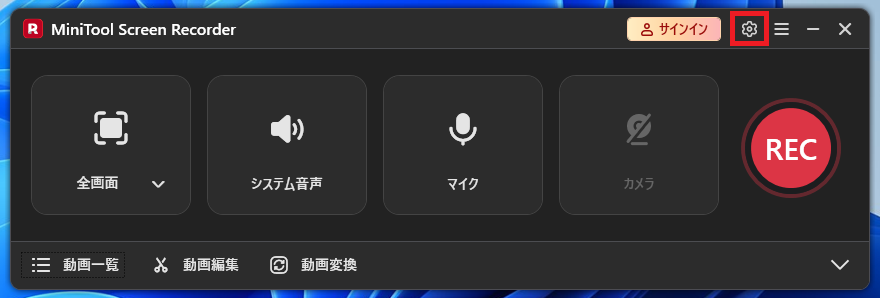
録画映像の「出力先フォルダ」「動画のエンコード関連」の設定や録画の開始・一時停止などのホットキーの変更、Webカメラ映像の配置位置などの調整ができます。
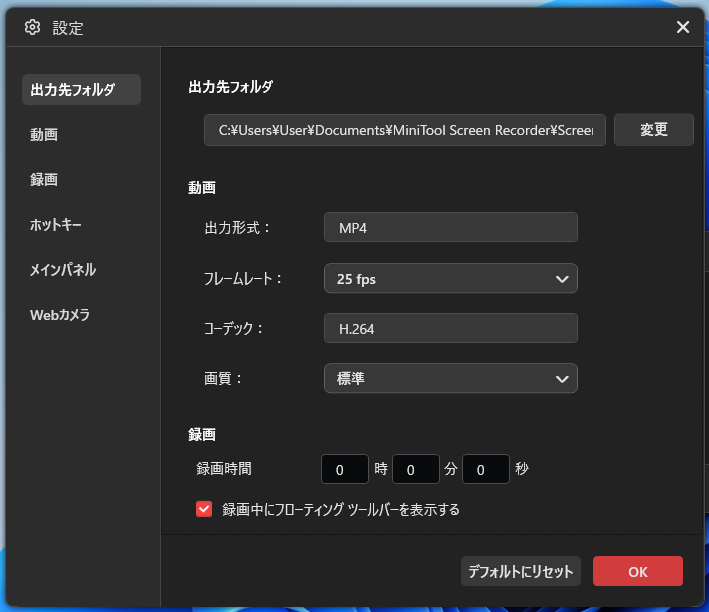
MiniTool アカウントでのサインインとその他の高度な機能について
シンプルな画面録画についてはソフトのインストールのみで使用できますが、録画にWebカメラの映像を含める場合や「リアルタイムで画面に注釈を追加」機能を使用したい場合など、MiniTool のサインイン(アカウント作成)が必要です。
サインイン方法(MiniTool アカウントの作成手順)
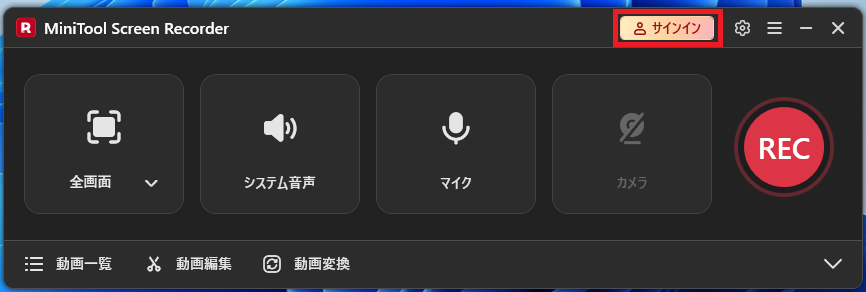
①ソフトウェアの右上に表示されている「サインイン」をクリックします。
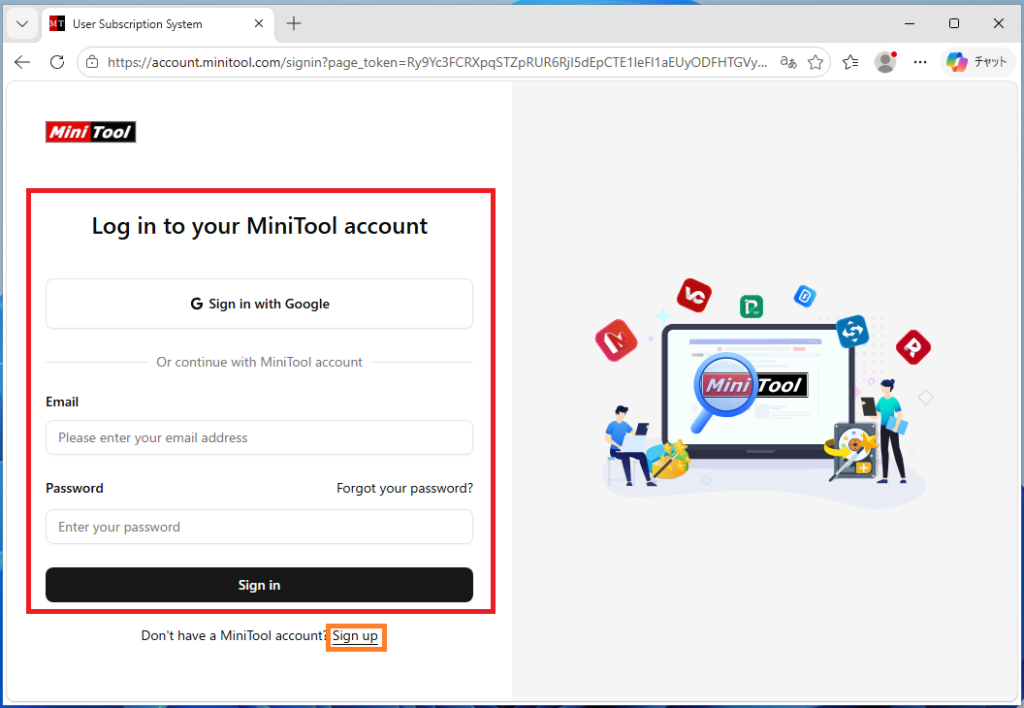
②既定のブラウザでMiniTool アカウントのログインページが表示されます。既にアカウントを保有している場合は、メールアドレスとパスワードを入力し「Sign in」をクリックします。
アカウントを所有していない場合は下に表示されている「Sign up」をクリックします(本解説では新規アカウント作成で進めます)
③Sign up をクリックすると、各種情報の入力ページが表示されます。登録に必要な情報は既存のメールアドレスとパスワードのみです。
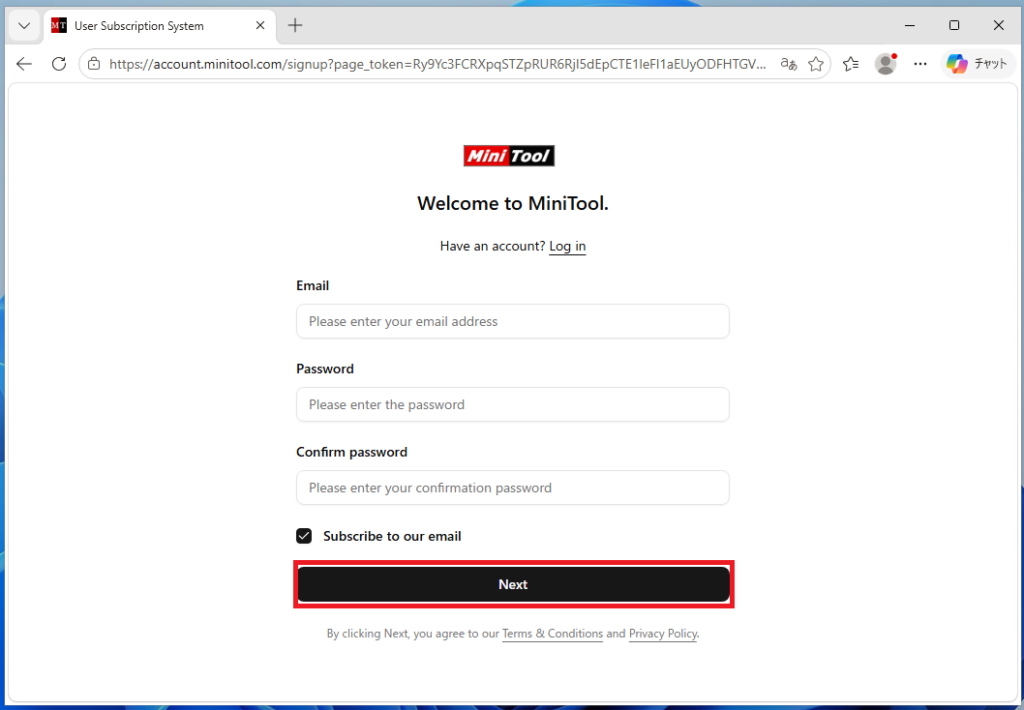
入力後「Next」をクリックします。
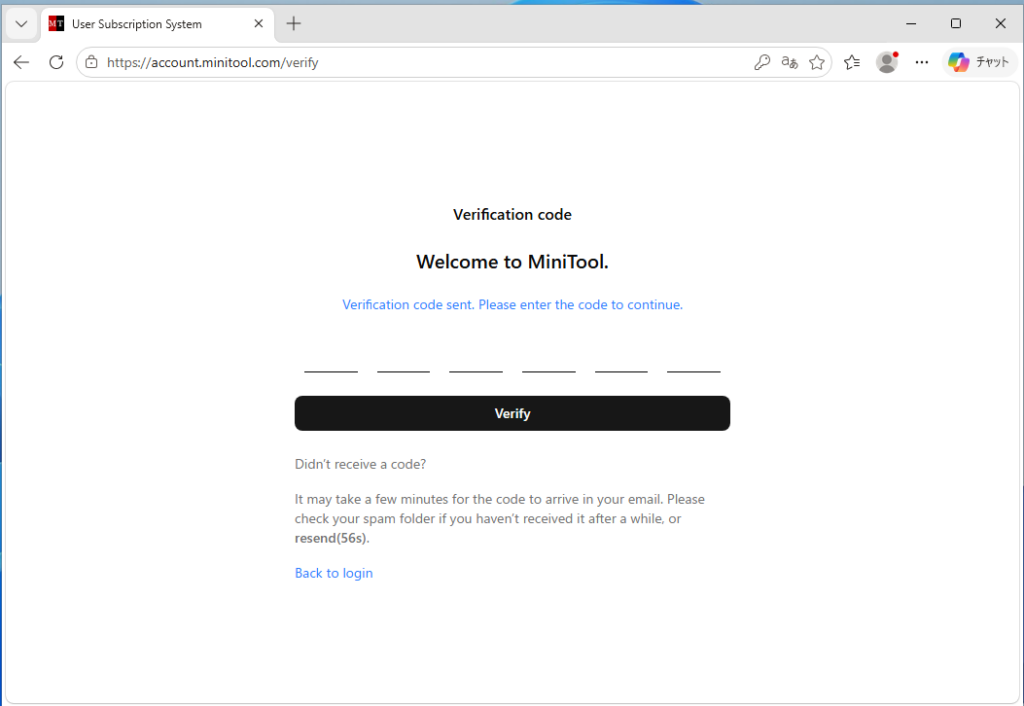
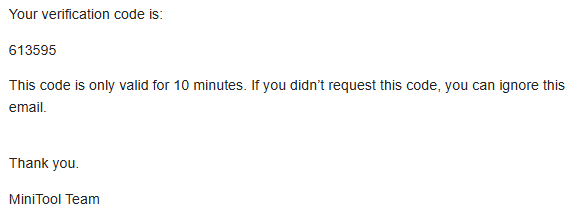
④メールアドレスの認証ページに移動します。メールアドレス宛に「Verification Code for MiniTool Registration」という件名で認証コードが届くため、コードをWebサイトに入力の上「Verify」をクリックします。
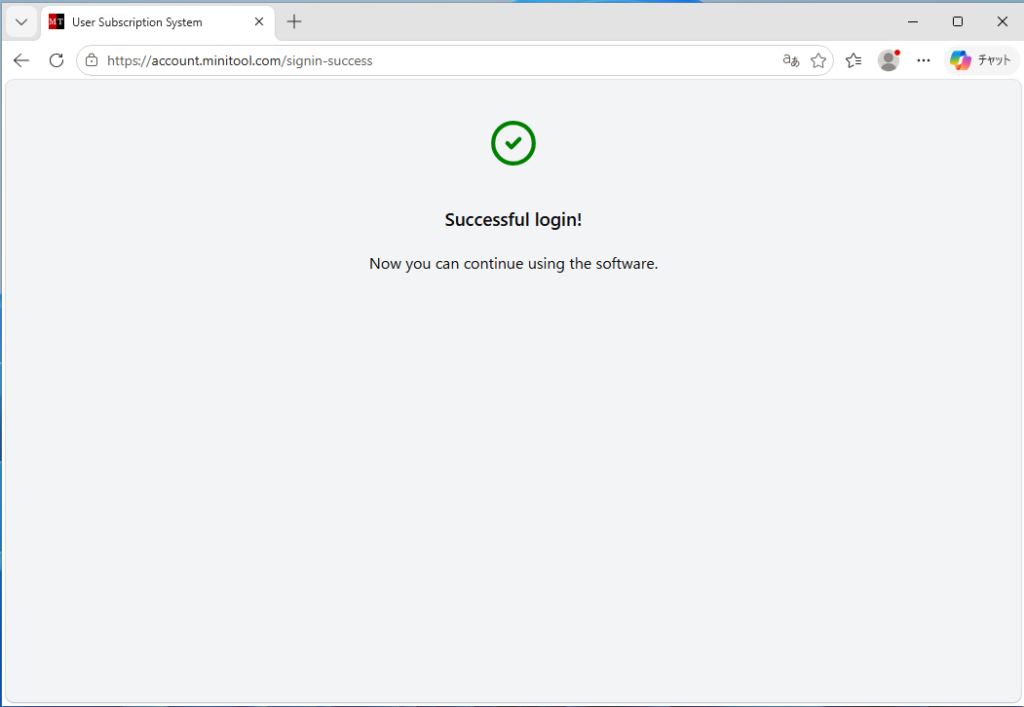
⑤下記ページへ移動したら、ログインは完了の合図です。
リアルタイムで画面に注釈を追加
サインイン後に利用できる注釈機能を使用してみました。
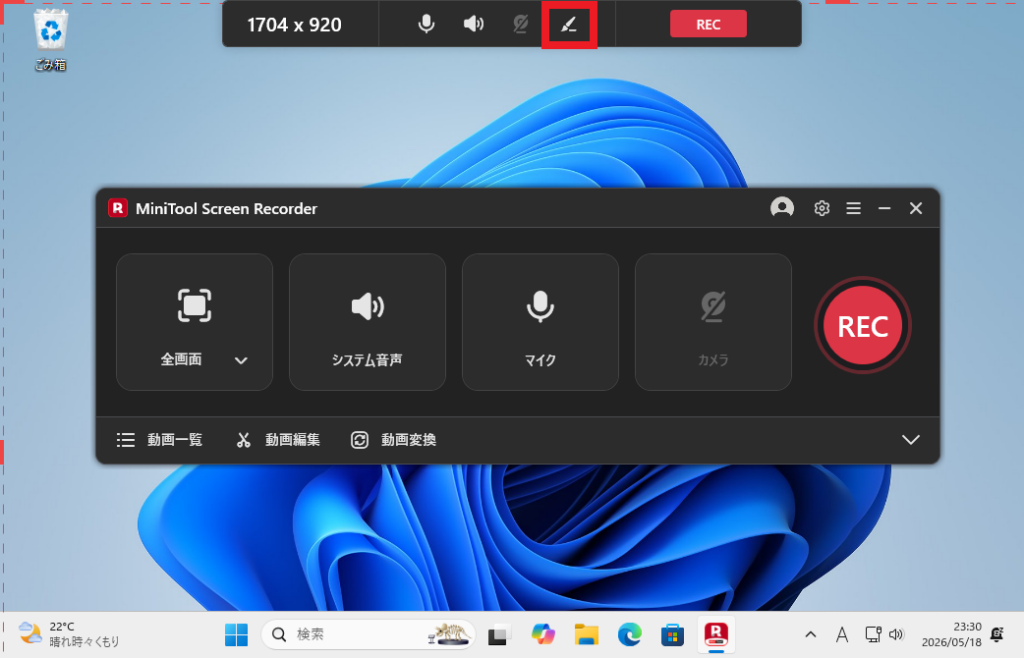
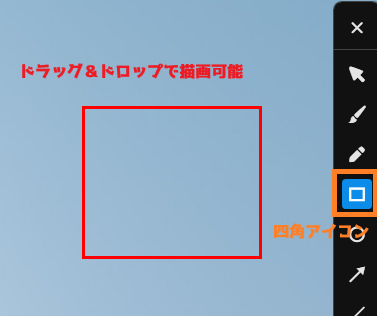
①フローティング バー に表示されているペンのマークをクリックします。
②右側にツールバーが表示されます。
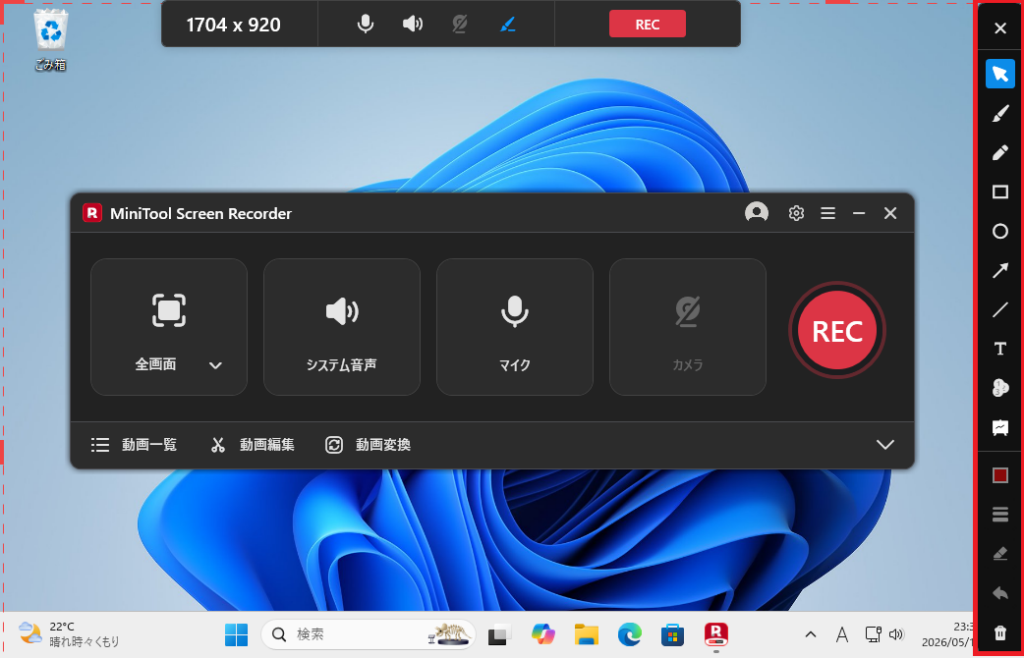
ツールバーは画像編集ソフトのように操作可能です。例えば アイコンをクリックし、ドラッグ&ドロップすると四角を描画できます。
その他の動作については下記動画を参考にしてください。
使用レビュー
良いと感じた点
- 無料ソフトでありながら制限なしで利用可能(「透かしロゴ」「録画時間の制限なし」)
- 使いやすく直感的なUIと快適な動作
無料ソフトでありながら透かしロゴや録画時間の制限が無いのはとても良い点と感じました。特にインターネット上に動画を公開する際など、ロゴが表示されているとソフトウェアの開発元への支援にはなりますが、ユーザーフレンドリーではありません。
また、画面録画ソフトは一般的にUIが複雑なものが多いですが、MiniTool Screen Recorder はシンプルなデザインで初心者にも使いやすく、さらに映像内へのカメラ映像の埋め込みといった高度な機能も簡単に利用できるため、非常に優れていると感じました。
気になった点
- アカウントサインインのメッセージについて
無料ソフトのため仕方ない部分ではありますが、録画開始時にアカウントサインインを促すメッセージが毎回表示される点は、少し気になりました。簡単な画面録画であればサインインなしでも利用できるので、「30日間メッセージを表示しない」などのチェックボックスがあると良いと感じました。
※アカウント登録に必要な情報が既存のメールアドレスのみなのは有難いポイントです。
改善していただきたい点
操作性にそこまで影響はしませんが、メインウインドウとフローティング バー で「システム音声ON/OFF」「マイクON/OFF」の順番が異なるのは少々気になりました。
最後に
MiniTool Screen Recorder は、無料で利用できる画面録画ソフトでありながら、録画時間の制限や透かしロゴがなく、非常に使いやすいソフトでした。
特に、シンプルで分かりやすいUIに加え、録画範囲の指定や音声設定なども直感的に行えるため、初心者でも扱いやすい点が魅力です。
また、Webカメラの同時録画やリアルタイム注釈機能など、配信・解説動画制作にも便利な機能が搭載されている点も好印象でした。
MiniTool Screen Recorder は、2025年12月に登場した新しいソフトということもあり、今後のアップデートによって、さらなる機能追加や使い勝手の向上にも期待できます。
「無料で使えるPC画面録画ソフトを探している」「できるだけ簡単にPC画面を録画したい」という方は、一度試してみる価値のあるソフトだと思います。